用AI做PPT,没有想象中的那么简单
文章共计 4000 字
速读只需 10 分钟
由于上半年重新捡起了教书的老本行,于是就有了做 PPT 的需求。但是当时的备课时间很紧张,没有太多的时间做 PPT,所以只用了白底黑字展示去必要的信息。
虽然之后也用 AI 尝试去美化 PPT,但产出的样式总是差些意思。如今几个月过去了,无论模型还是 Agent工具,都有了巨大的提升。刚好两周前又加入了小鱼老师的 AI 社群,于是趁着这个契机,把之前遗留的问题都梳理了一遍,并跑通了从想法到 PPT 落地的全部流程。
如今做个小结,希望对大家有用,文章结构如下
-
PPT 的痛点罗列
-
PPT 的核心是演讲稿
-
构造 PPT 的内容
-
PPT 的排版与配色
-
让 PPT 的样式具有个人风格
-
让 PPT 可编辑
下文使用的 AI 模型为 kimi 3,工具为 workbuddy,在进入正文之前,先给展示几张可编辑的 PPT 截图案例
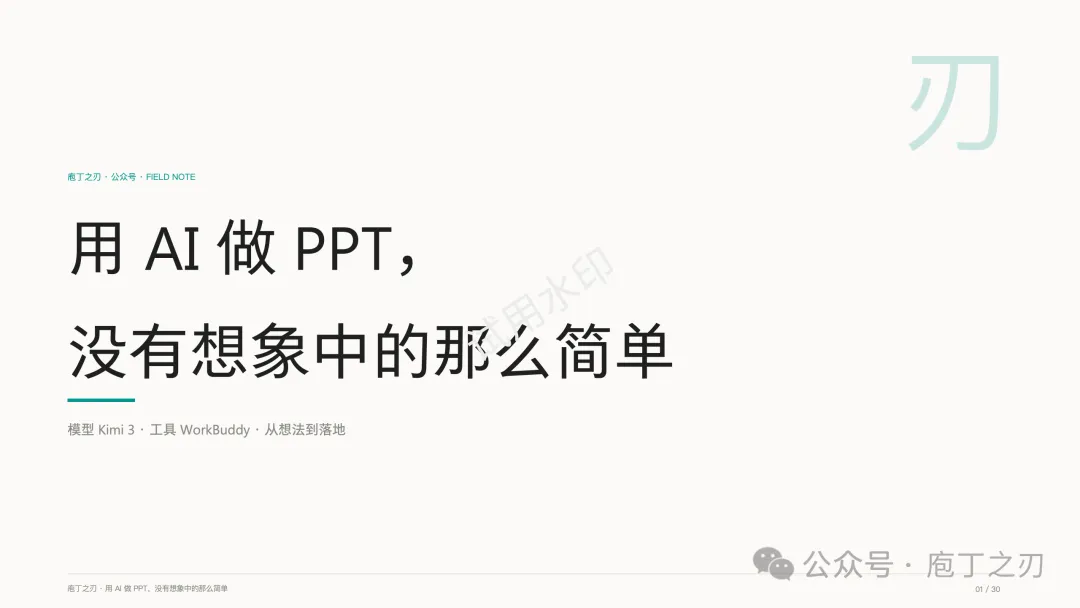
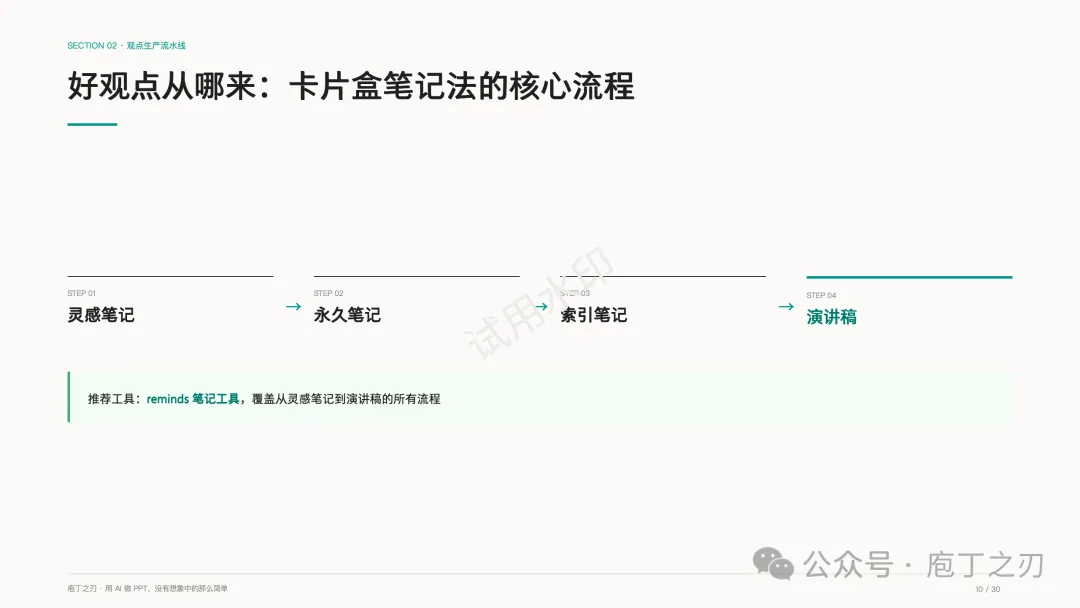
如果你觉得效果还不错,不妨继续看下去。
1 . PPT 的痛点
先说做 PPT 的过程中,让人头疼的几个问题,看看大家有没有中招?
-
PPT 的内容缺少自己的见解
-
讲 PPT 的时候容易卡壳
-
PPT 的排版与配色比较平庸
虽然现在的 AI 工具能一定程度缓解上面的问题,但更多的是治标不治本。
例如很多 skill 解决了 PPT 的样式问题,但输出的是 HTML 格式,不仅难以修改,还丢失了传统 PPT 的备注与提示功能;如果直接生成了 PPT 格式,样式又比较普通,难以满足需求;此外 PPT 的页面内容也难以精准控制……
而下面的章节,就是要解决上面的所有问题:快速产出一份具有个人洞见的、表达精确的、样式美观的PPT。
2. PPT 的核心是演讲稿
PPT 的全称是 Power Point,直译就是:强化观点,PPT 里面所有的文字、排版与配色,都是为观点服务的。
如果过于追求 PPT 的样式,而忽略了观点本身,就本末倒置了。
那如何产生好的观点呢?其实就是卢曼卡片盒笔记法的核心流程:灵感笔记→永久笔记→索引笔记→演讲稿,详情可以查看下面的文章
这里推荐使用 reminds 笔记工具,覆盖了灵感笔记到演讲稿的所有流程。
写完一篇完整的演讲稿,不仅梳理了自己的表达内容,避免了卡壳尴尬,还为后面的 PPT 内容提供了依据,可谓一举两得。
3. 构造 PPT 的内容
写完演讲稿,接下来要构造 PPT 的内容:用提示词或skill将演讲稿中的核心 观点与论据 提取出来,然后以指定的格式输出 markdown 文件,输出格式的要求如下所示
输出为简洁、有力的markdown纲要。
思想板块:每个板块标题使用一级标题#呈现,占据一张完整的PPT页面,作为不同思想板块的起点
组成要素:每个要素标题与其内容占据一张独立的PPT页面,其中要素标题为该PPT页面的顶部标题,而要素内容为该PPT页面的内容详情
要素标题使用二级标题##呈现
要素内容可以使用有序列表元素、无序列表元素、自然短语等形式呈现,补充信息使用>开头,以引用的形式展示
每个板块标题与要素标题均要使用—进行分割
重点内容使用使用**包裹
核心数据或者图表提炼出核心的数据
保留必要的图片
核心观点与论据 构成了 PPT 页面的文字内容,而 格式 则确保了 PPT 内容的精确性。
提前确定每页 PPT 的页面内容,可以减少修改成本,因为直接修改 PPT 可能会破坏原有的排版,而修改 markdown 文件则不需要担心样式问题。
完整的提示词如下所示:
<span leaf="">需求:将用户提供的文本转化成每页PPT的文字内容</span>
4. PPT 的内容、排版与配色
首先我们要确保 PPT 每页的内容与上一步 markdown 文件的内容一一对应,为此我们需要解码上一步生成的 markdown 文件,解码的规则如下
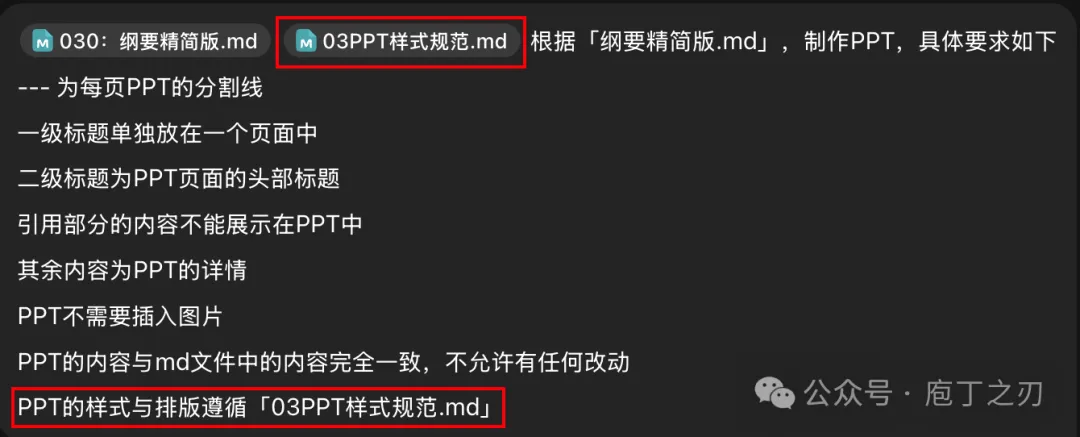
-– 为每页 PPT 的分割线
一级标题单独放在一个页面中
二级标题为 PPT 页面的头部标题
引用部分的内容不能展示在 PPT 中
其余内容为 PPT 的详情
保留大纲中的图片
被**包裹的重点内容,需要突出展示
PPT 的内容与 md 文件中的内容完全一致,不允许有任何改动
至于 PPT 的样式,可以交给市面上成熟的 skill 即可,经过多轮测试,下面三个 skill 脱颖而出
-
guizang-ppt-skill:https://github.com/op 7418/guizang-ppt-skill
-
frontend-slides:https://github.com/zarazhangrui/frontend-slides
-
huashu-design:https://github.com/alchaincyf/huashu-design
这三个 skill 不仅审美优雅高级,输出的成果也少有 bug,而且消耗的 token 也少。
完整提示词如下
<span leaf="">根据生成的markdown纲要,制作PPT,PPT的内容具体要求如下</span>
但是如果这三个 skill 被大家频繁的额使用,难免会出现审美疲劳,如果对审美有自己的追求,我们还需要加入自己的风格。
5. 让 PPT 的样式具有个人风格
我们可以给 skill 提供参考图片、文字,来影响其产出的 PPT 样式,这些参考的资料就是我们个人风格的体现,具体有三个方案。
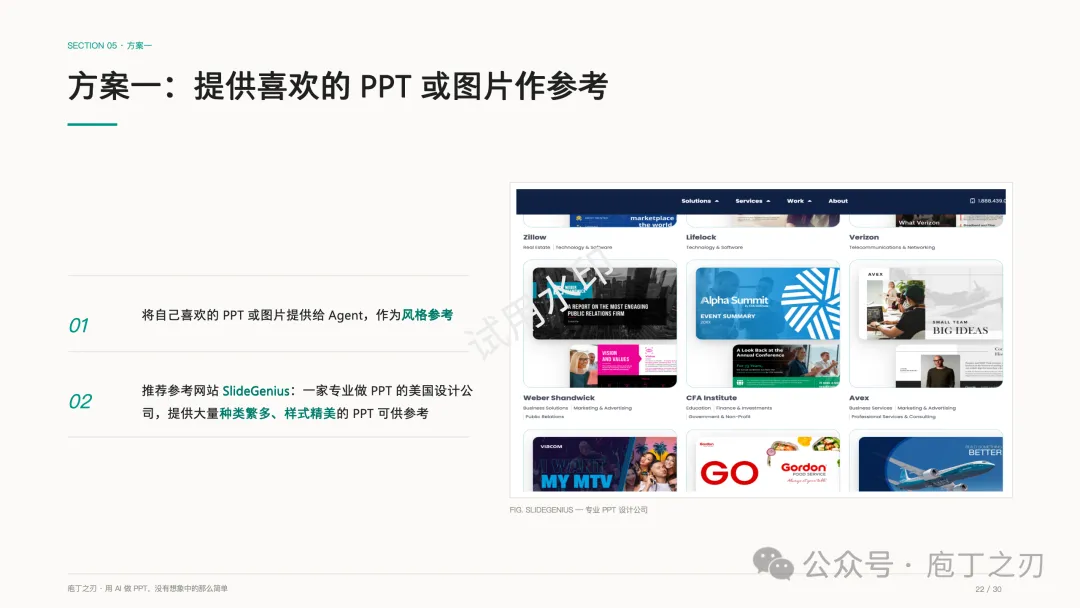
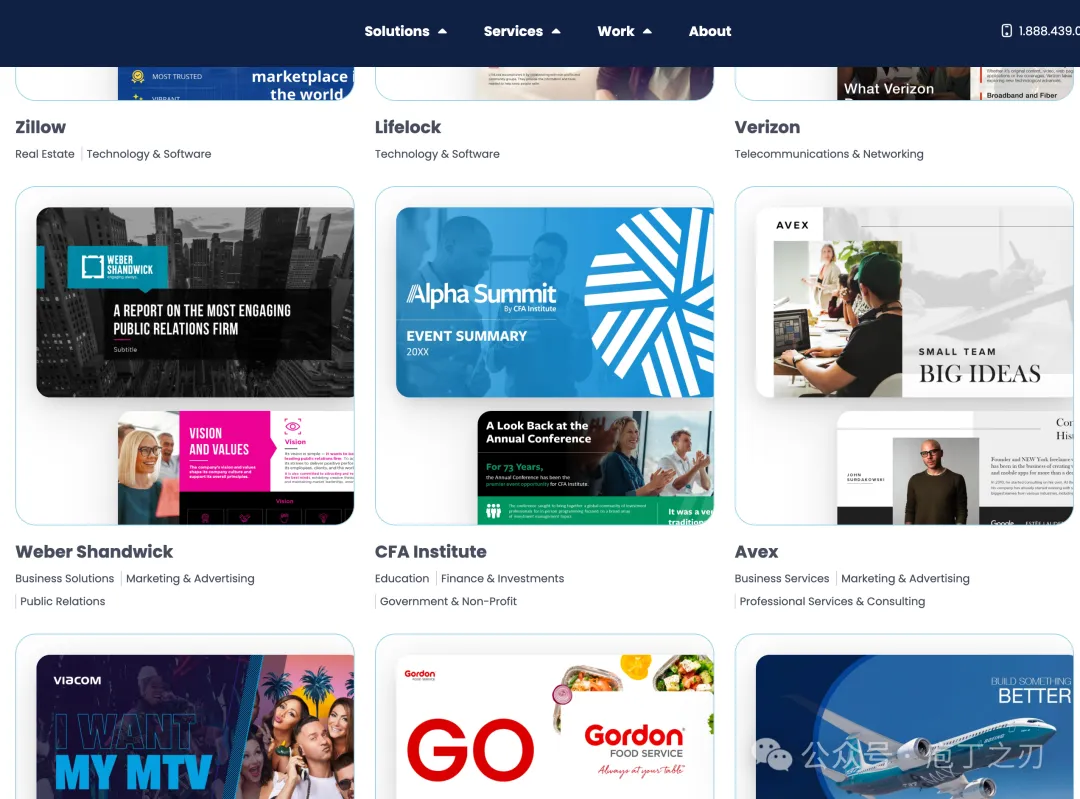
第一种是提供个人喜欢的 PPT 或图片,供 Agent 级的参考,这里推荐一个参考网站 SlideGenius,这是一家专业做 PPT 的美国设计公司,提供了大量种类繁多、样式精美的 PPT 可供参考,如下图所示
第二种是通过文字指定 PPT 的风格与配色,但是这对审美与表达能力的要求比较高,对小白不友好,下图是一个具体案例
第三种可以让 Agent 分析自己的记录(例如 reminds 笔记),然后推荐出匹配自己的配色与版式,这要求有较多的笔记参考,不然 AI 很难分析出适合自己的版式与色系。
所谓的个人风格就是自己的审美偏好,这种偏好很难一蹴而就,而是在大量的实践中积累出来的,我们可以在每次制作 PPT 的时候,加入自己的反馈,如此反复迭代,时间久了,就能得出属于自己的版本答案。
6. 让 PPT 可编辑
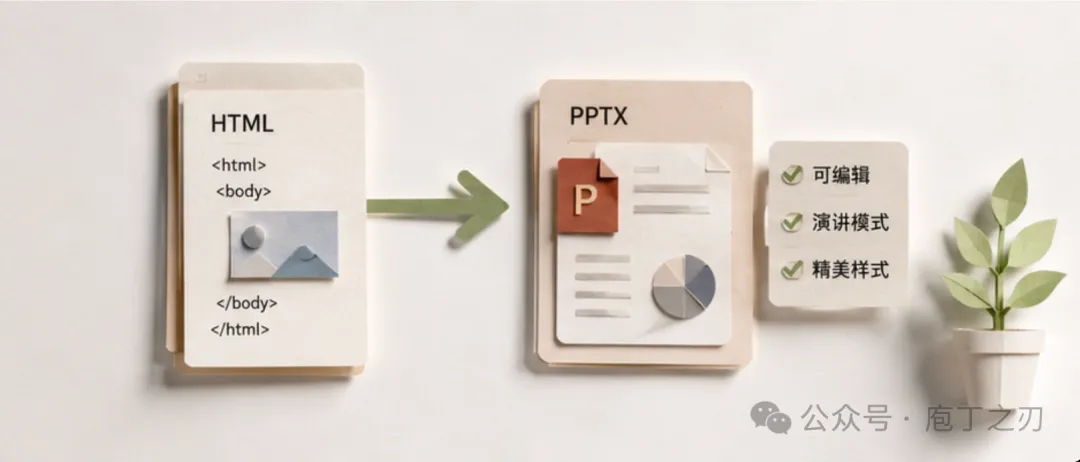
前面提到的三个 skill 的输出都是 HTML 格式,虽然 HTML 拥有运行环境简单、动效丰富等优点,但缺点也很突出:不仅难以修改,还丢失了传统 PPT 的备注与提示功能。
所以我们还需要将 HTML 格式的 PPT 转化为 PPTX 格式,方法也很简单,只需要在 Agent 中输入以下提示词,就可以获得一份样式高级,可以编辑的 PPT 了。
<span leaf="">将</span><span><span leaf="">HTML</span></span><span leaf="">文件转化为PPT格式,转化的PPT有如下要求</span>
7. 小结
从开始琢磨用 AI 做 PPT 到跑通全部流程,差不多用了一周的时间,最终的交付结果虽谈不上完美,但对于日常展示已经足够了,如果你也想低成本地做出一份内容扎实、排版美观的 PPT,不妨试一试文中的方法,尤其是对于之前一直手搓 PPT 的同学来说,可能是一个不小的惊喜。
一个自我升级的后花园
专注于认知升级、效率提升与实践总结
当然也会掺杂着其他方面的碎碎念
如果内容跟你同频,大概率会戳中你
欢迎关注庖丁之刃
- 原文作者:知识铺
- 原文链接:https://index.zshipu.com/edudaily/post/20260816/%E7%94%A8AI%E5%81%9APPT%E6%B2%A1%E6%9C%89%E6%83%B3%E8%B1%A1%E4%B8%AD%E7%9A%84%E9%82%A3%E4%B9%88%E7%AE%80%E5%8D%95/
- 版权声明:本作品采用知识共享署名-非商业性使用-禁止演绎 4.0 国际许可协议进行许可,非商业转载请注明出处(作者,原文链接),商业转载请联系作者获得授权。
- 免责声明:本页面内容均来源于站内编辑发布,部分信息来源互联网,并不意味着本站赞同其观点或者证实其内容的真实性,如涉及版权等问题,请立即联系客服进行更改或删除,保证您的合法权益。转载请注明来源,欢迎对文章中的引用来源进行考证,欢迎指出任何有错误或不够清晰的表达。也可以邮件至 sblig@126.com

