教师入门Trae:怎么找好用的Skills、怎么让Skills帮你干活
很多老师第一次听说Trae,都会有一个疑问:我又不会编程,这个工具对我有用吗?
答案是:非常有用。但前提是你得先搞懂Trae里一个最核心的东西——Skills(技能包)。简单说,Skills就是Trae的外挂工具箱。你不用学代码,只要找到对的工具,告诉AI你想做什么,它就能帮你做课件、做网站、做教案、处理表格……
这篇文章不讲技术术语,只用大白话,教你三件事:怎么找Skills、怎么装Skills、怎么用Skills。看完就能上手。
01
先搞懂:skills是什么?
你可以把Trae想象成一个很聪明的助理,但它刚入职的时候,只会一些基础工作。而Skills,就是给这个助理配备的专业岗位说明书。
打个比方:
如果Trae是一个新老师,Skills就是各科的教参——
语文教参告诉它怎么写教案
美术教参告诉它怎么排版配色
信息技术教参告诉它怎么做网页动画
有了对应的教参,它才能把专业的事干好。每个Skill里面装了一样东西:给AI看的说明书(SKILL.md文件)——告诉AI什么时候用、怎么用、注意什么。它负责告诉AI怎么指挥干活。
02
怎么找到你需要的skills?
你不用自己去网上搜、去对比。Trae自带搜索功能,你只要用大白话描述你的需求就行。
举个真实例子
假设你想做一个班级纪念网站,希望页面滚动起来像手机刷朋友圈一样丝滑,还有好看的动画效果。
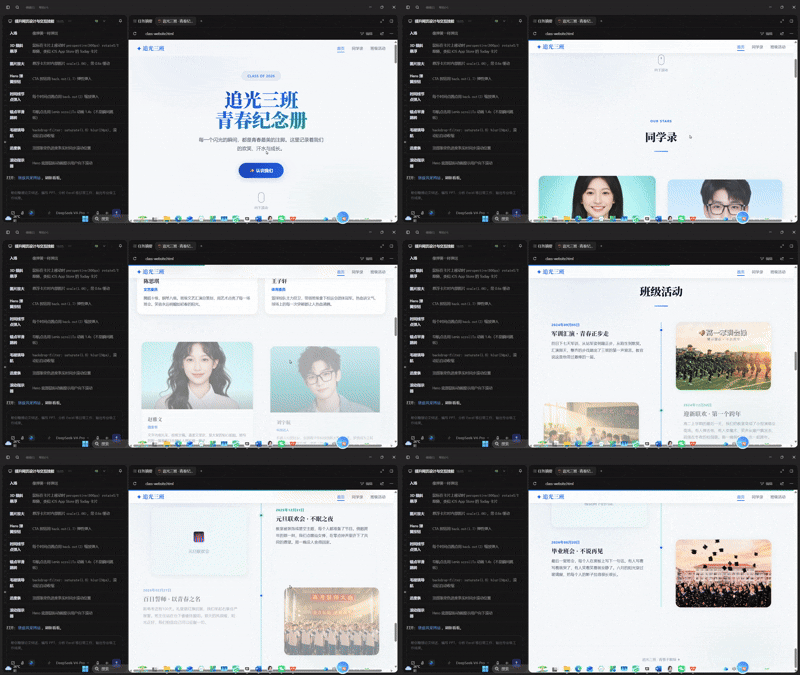
你只需要跟Trae说:
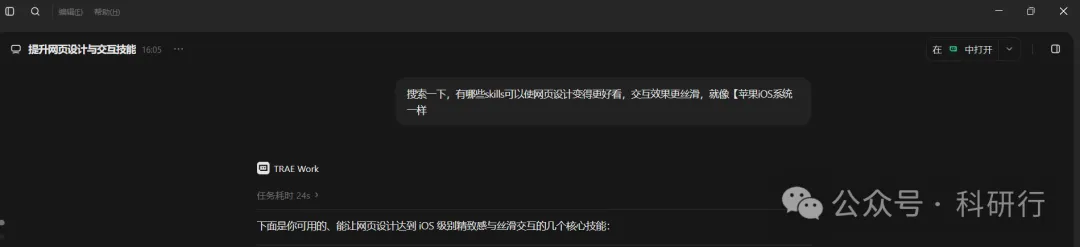
帮我搜一下,有哪些skills可以让网页设计更好看、交互效果更丝滑,就像手机操作系统的感觉一样。
然后Trae会自动去分享平台(如GitHub)上帮你找,筛选出最好用的工具推荐给你。
它会帮你做什么?
• 搜索:从海量资源里找出相关的工具
• 对比:哪个用的人多、哪个口碑好
• 翻译:把技术介绍翻译成你能看懂的话
• 推荐:告诉你哪几个最适合你的需求
你只要说清楚我想要什么效果,剩下的交给Trae。
03
第二步:怎么把skills安装好?
找到了好用的Skills,接下来就是把它们装到Trae里,以后随时能用。
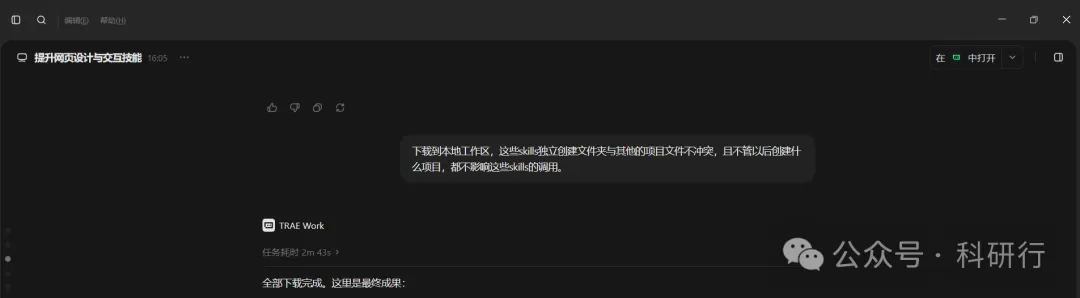
还是一句话的事:
把这些skills下载到本地,每个单独建文件夹,和其他项目分开,以后做任何项目都能调用。
然后Trae会自动完成一整套操作:
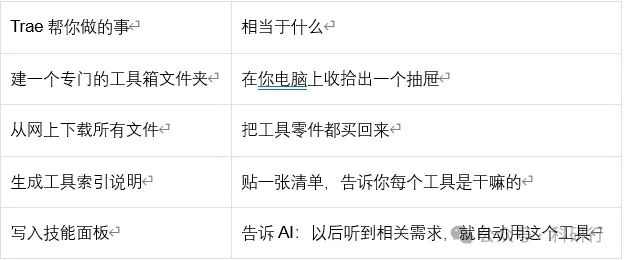
这一步做完,你的私人工具箱就搭好了。以后不管做什么项目,这些工具都随取随用,不用重新下载。
04
第三步:怎么让skills帮你干活?
工具备齐了,怎么用?还是那句话——用大白话说你要什么。
你可以直接说:
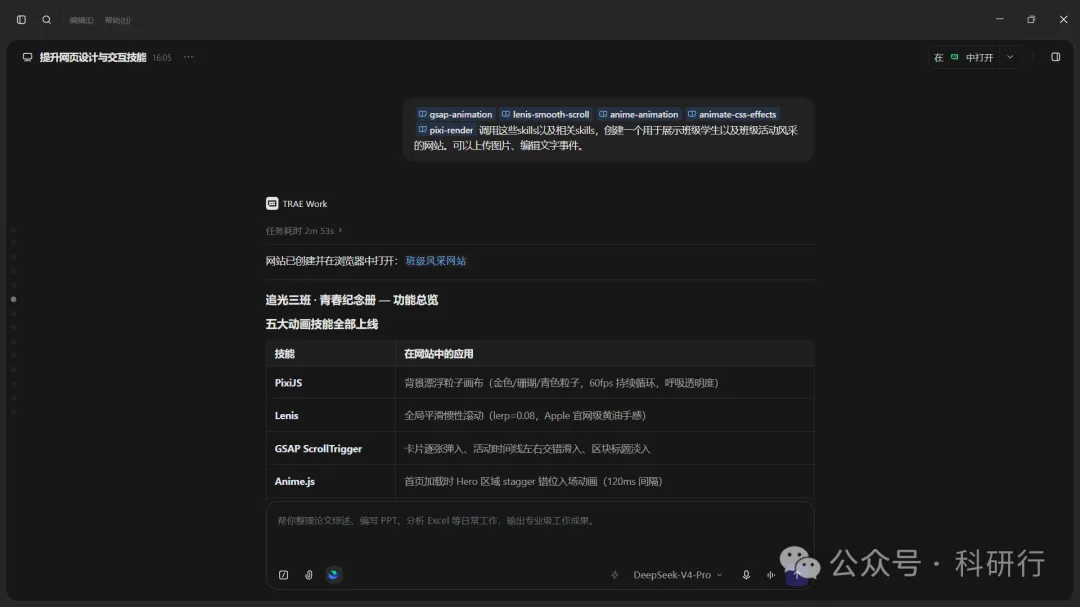
调用这些skills,帮我做一个班级展示网站,能放同学照片和班级活动,颜色用青绿色、天蓝色,青春一点的感觉。
然后Trae会自动判断:
配色排版的事 → 调用「设计师」skill
滚动效果的事 → 调用「平滑滚动」skill
动画弹出的事 → 调用「动画师」skill
多个工具协同工作,最后给你一个完整的成品。
核心原则:你负责说清楚要什么,AI负责想用什么工具
你不需要记住每个skill的名字,不需要知道该调哪个。你只要描述需求,Trae会自己匹配。
05
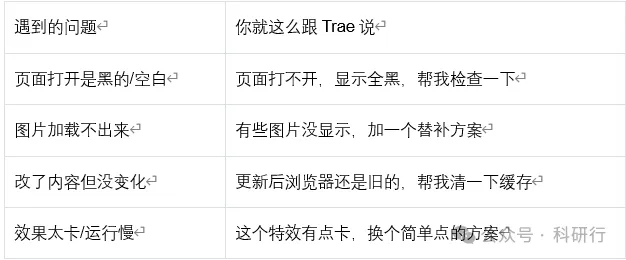
新手避坑:第一次用容易遇到的问题
用AI做东西,第一次预览有小问题太正常了。不用慌,直接告诉它哪里不对就行。
常见问题怎么说?
06
写在最后
我们一线教师最大的优势从来不是编程能力,而是你对学生的了解、对课堂的理解、对教育的热爱。AI可以帮你写代码、画图、排版,但它永远不懂你们班那个孩子的故事。
教育数字化不是让老师变成程序员,而是让技术变得像粉笔、白板笔一样——随手就能用,帮你把时间还给学生。

- 原文作者:知识铺
- 原文链接:https://index.zshipu.com/edudaily/post/20260816/%E6%95%99%E5%B8%88%E5%85%A5%E9%97%A8Trae%E6%80%8E%E4%B9%88%E6%89%BE%E5%A5%BD%E7%94%A8%E7%9A%84Skills%E6%80%8E%E4%B9%88%E8%AE%A9Skills%E5%B8%AE%E4%BD%A0%E5%B9%B2%E6%B4%BB/
- 版权声明:本作品采用知识共享署名-非商业性使用-禁止演绎 4.0 国际许可协议进行许可,非商业转载请注明出处(作者,原文链接),商业转载请联系作者获得授权。
- 免责声明:本页面内容均来源于站内编辑发布,部分信息来源互联网,并不意味着本站赞同其观点或者证实其内容的真实性,如涉及版权等问题,请立即联系客服进行更改或删除,保证您的合法权益。转载请注明来源,欢迎对文章中的引用来源进行考证,欢迎指出任何有错误或不够清晰的表达。也可以邮件至 sblig@126.com

