Obsidian + Graphify:搭建知识图谱知识库的完整方案(个人库 共享库都能落地)
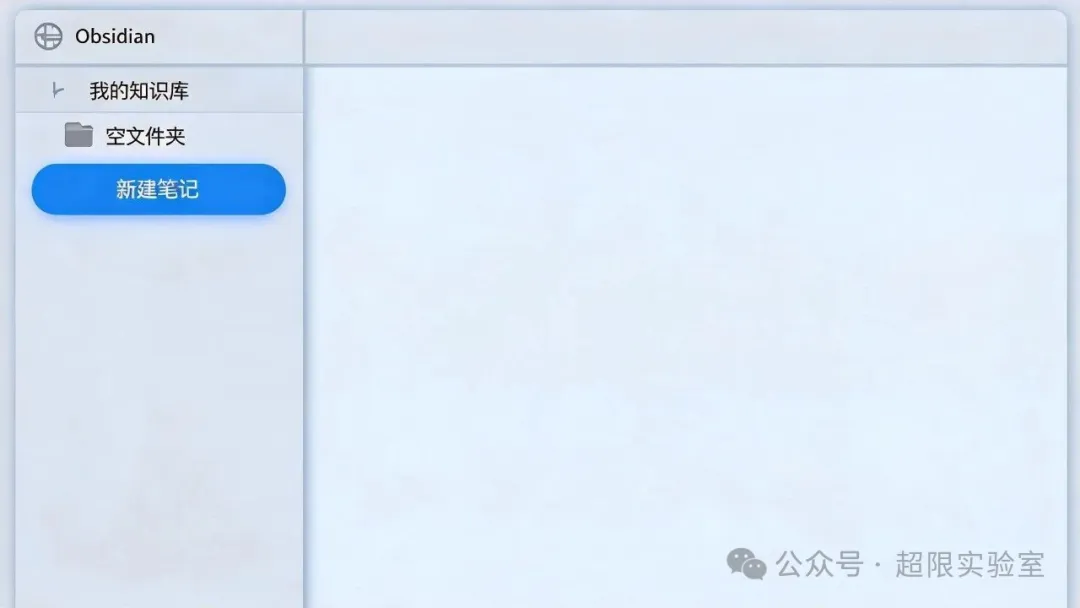
你是不是也这样:听说 Obsidian 很厉害,装好之后新建一个知识库,打开一看——一片空白。没有笔记、没有目录、没有漂亮的图谱,只有一个空荡荡的文件夹图标。
然后你开始怀疑:是不是装错了?是不是要先配置什么?
都不是。空白库不是故障,它就是一张白纸。但问题也恰恰出在这里:大多数人永远停在"空白"这一步,连第一篇笔记都没写,更别提那个炫酷的知识图谱了。
这篇教程,我把它一次讲透:从 Obsidian 怎么用,到 Graphify 怎么自动帮你织网,到两者怎么串起来,到个人库和共享库分别怎么落地,再到所有你会踩的坑。
全程原理 + 实操,不跳步。
一、Obsidian 本体:先把这张白纸弄明白
1. 空白库不是故障
新建知识库打开后一片空白,太正常了。知识库的本质,就是电脑本地的一个普通文件夹。你新建库,等于新建了一个空文件夹,里面当然什么都没有。
别慌,也别去网上搜"Obsidian 空白怎么办"。新建第一篇笔记,一切就开始了。
2. 五个基础操作,够你活过第一周
Obsidian 的门槛低到离谱,核心就五个操作:
-
新建笔记:库里建一个
.md文件,就是一篇笔记。Obsidian 只认 Markdown,纯文本,永远不怕坏。 -
文件夹分类:像普通文件夹一样建目录,把笔记归位。
-
标签
#tag:给笔记打标签,按主题聚合。 -
内部双向链接
[[笔记名]]:这是 Obsidian 的灵魂。在一篇笔记里写[[另一篇笔记]],就建立了双向关系——两边互相可见。 -
外部链接:
[文字](网址),指向库外的网页。
就这么点东西。很多用了半年 Obsidian 的人,日常也就用这些。
3. 内置图谱:能看,但很"笨"
Obsidian 原生带一个图谱视图,点开就能看到所有笔记的节点和连线。
但要认清它的两个局限:
-
只认库里的 md 文件:PDF、Word、代码文件,统统进不了图谱,只能当附件挂着。
-
只认内部双向链接:它显示的每一条线,都是你手动用
[[ ]]写出来的。你没写链接,两张笔记主题再相关,它也不会自己连上。
一句话:原生图谱没有语义理解能力。它不会自动发现"这两篇笔记讲的是同一件事",所有关系都得你亲手搭。
4. Obsidian 本身的局限,先摆出来
-
原生图谱无语义:不会自动发现笔记间主题相关,必须人工写双链。
-
非 md 文件只能当附件:PDF、docx 等不能提取内容参与图谱。
-
大知识库手动建链成本极高,容易碎片化。
记住这三个字:靠手点。这就是后面要引入 Graphify 的原因。
二、两种知识库建设模式
在引入工具之前,先想清楚一个问题:你的知识库,是给一个人用,还是给一群人用?这决定了后面所有架构选择。
🧩 个人私有知识库:最推荐的起点
-
本质:本地文件夹,仅本机访问,数据完全自己掌控。
-
适合:笔记、读书笔记、学习笔记、思路沉淀。
-
优势:文件结构自由,想怎么建怎么建,不担心别人看。
-
一句话:给自己建,随便折腾。
📢 公共 / 共享知识库:进阶玩法
-
本质:库可同步到网盘或 Git 仓库,多人协作阅读、编辑。
-
适合:团队知识沉淀、项目文档、多人共享的资料库。
-
代价:要处理一堆协作问题——文件路径冲突、链接断裂、同步冲突、权限管理。
-
前提:发布共享前,得先定一套库整理规范。
个人库是"想怎么写怎么写",共享库是"按规范写"。两者成熟度完全不同,别一上来就搞共享。
三、Graphify:帮你自动织网的外部工具
1. 它是什么
Graphify 是一个外部独立工具(Python 程序),不是 Obsidian 插件。
这一点特别重要,很多人一开始就搞混。
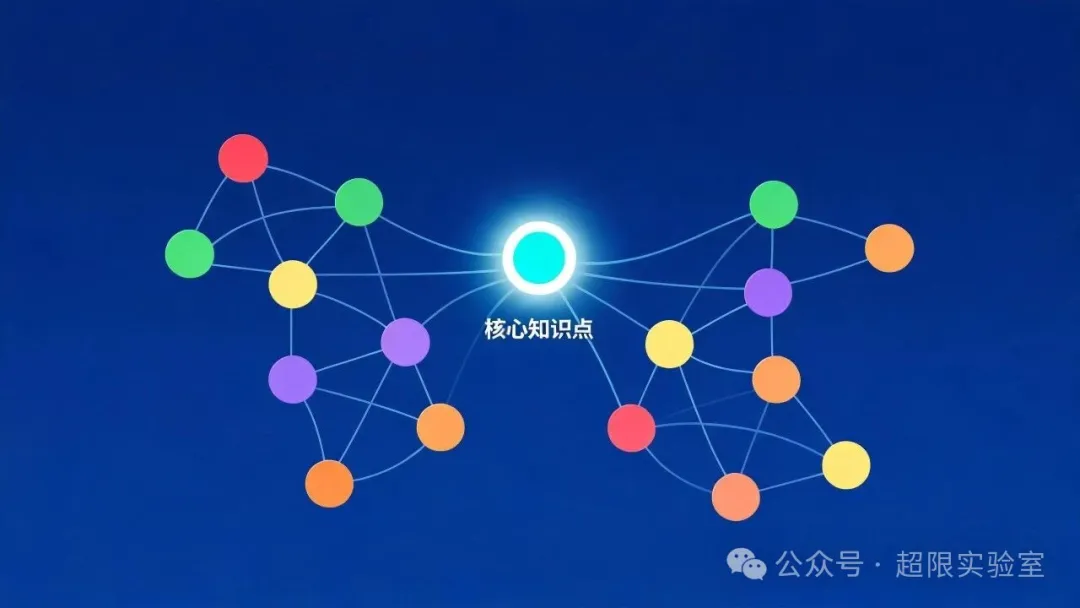
它的作用:扫描你整个知识库文件夹,读取文件内容,用语义分析自动挖掘知识点之间的关联,自动生成知识关系图谱。
你不用再手动写一大堆双向链接,它替你发现那些"你根本没想到会有关系"的笔记。
2. 文件支持范围(重点,划清边界)
先回答一个大家最爱问的问题:是不是任何文件都能处理?
答案:不是,得分三档。
-
✅ 原生直接支持:Markdown(.md)——Obsidian 的主力文件;还有 txt 文本。
-
⚠️ 装额外依赖才能解析:PDF、docx、epub、代码文件(py / c / cpp / java 等)。安装对应解析库后,才能提取文本内容参与分析。
-
❌ 不可处理:图片、视频、压缩包、二进制文件。它们只能作为节点被引用,内部语义解析不了。
避坑提醒:超大文件、加密 PDF、扫描版图片 PDF——这三种无法提取文本,Graphify 对它们建立不了语义关系。你扫进去一堆扫描件,指望它给你连线,做不到。
3. 它输出什么
Graphify 不是光给你看一张图就完事,它能输出标准产物:
-
标准 json 图谱数据:节点、边、关系,机器可读。
-
节点 - 边关系表:方便你进一步处理。
-
可导回 Obsidian:生成的图谱数据可以写回库,生成新的 md 索引笔记。
这三样东西,是它和 Obsidian 串联的关键,下一章细讲。
四、Obsidian ↔ Graphify 串接联动(核心章节)
很多人以为两者是二选一:要么用 Obsidian,要么用 Graphify。
不是。它俩是互补架构,各有分工,合在一起才是完整方案。
1. 分工关系
-
Obsidian:编辑层、浏览层、知识库载体。 日常写笔记、整理文件夹、管理标签、阅读、写原生双向链接,都靠它。你的知识库文件夹,是两者共用的数据源。
-
Graphify:离线批量分析引擎。 在后台扫描整个 Obsidian 库文件夹,做语义分析,自动挖掘知识点关联,生成大量"潜在关系"。
一个负责"写",一个负责"找关系"。写归写,找归找,各干各的,互不抢活。
2. 完整联动工作流(标准实操流程)
跟着这个顺序做,一次打通:
第 ① 步:在 Obsidian 建好知识库文件夹,日常书写所有笔记(md + 附件文档都放进去)。
第 ② 步:关闭 Obsidian(防止文件占用锁),运行 Graphify,让它指向这个知识库根目录。
第 ③ 步:Graphify 扫描全部可解析文件,用语义提取实体、概念、关联关系。
第 ④ 步:Graphify 输出两种结果:
-
图谱可视化文件 / json 数据:可以单独用浏览器打开,查看完整语义图谱。
-
自动生成一批索引笔记,写入 Obsidian 库内的专门文件夹(比如
_graphify_index/)。这些索引笔记里,自动生成了[[双向链接]]。
第 ⑤ 步:回到 Obsidian,重新打开库。这时候,原生图谱视图就能读取这批新生成的链接了。Obsidian 原生图谱 + Graphify 语义图谱,合并展示。
整个流程的核心就一句话:Graphify 帮你把"该连的线"生成好,Obsidian 负责把线显示出来。 你从"手动织网"变成"审网"。
3. 两种使用方案,按需选
方案 A(轻量):只用 Graphify 导出图谱看看,不在 Obsidian 写入新笔记。Obsidian 里还是全靠手动链接。适合:只想快速看个全貌、不想让工具碰自己笔记的人。
方案 B(深度融合):允许 Graphify 自动生成双向链接笔记,写入库内。
-
优势:大幅减少手动建链接的工作量。
-
风险:自动生成的链接可能有错误关联,需要人工校验、清理。
保守的人选 A,想省事的人选 B。但不管选哪个,人工审核"新增关系"这一步不能省。
4. 风险与注意事项
-
自动写入前,先备份整个 Obsidian 知识库。这是铁律,别嫌麻烦。
-
不要频繁自动生成链接。跑太勤容易产生大量冗余、错误关联。
-
建议周期运行(比如几天一次),每次跑完人工审核新增关系,再决定留不留。
5. 和 Obsidian 原生图谱对比
| 维度 | 原生图谱 | Graphify 增强图谱 |
|---|---|---|
| 关系来源 | 仅人工双向链接 | AI 语义自动关联 |
| 语义理解 | 无 | 有 |
| 优点 | 完全可控 | 快速发现隐藏知识联系 |
| 缺点 | 建链成本极高,大库易碎片化 | 有误关联,需人工修正 |
| 适合 | 小库、谨慎用户 | 大规模知识库 |
一句话总结:小库靠原生够用,大库必须上 Graphify。
五、两种知识库模式结合 Graphify 的落地思路
👉 个人私有知识库(最推荐入门)
-
架构:本地 Obsidian 库 + Graphify 定期扫描分析。
-
数据:全部留在本地,不上传云端。
-
用途:学习笔记、项目笔记、知识沉淀。
-
玩法:不断迭代扩充笔记;定期用 Graphify 做知识复盘——回头看有哪些"你以为忘了、其实相关联"的知识点,把遗忘的关联点找回来。
个人库是最理想的试验田:没有协作负担,跑错了随时改,Graphify 随便折腾。
👉 公共 / 共享知识库(进阶)
-
架构:Obsidian 库托管在 Git / 网盘,多人维护笔记。
-
Graphify 的定位:作为离线批量工具,由维护者(管理员)统一定期运行,生成图谱索引。
-
注意:不建议每个人都独立运行 Graphify 自动写链接——多人同时写文件,会造成大量文件冲突。
-
规范:一般只由管理员统一生成图谱数据对外展示;笔记本体由人工协作编写。
共享库拼的不是工具,是规范和约束。Graphify 只是管理员手里的一把工具刀,不是人手一把的玩具。
六、踩坑清单 & 常见问题
把最容易卡住你的四个问题,一次性排掉:
1. 刚新建 Obsidian 知识库一片空白? 正常现象。库就是个空文件夹,新建第一篇 md 笔记,一切开始。
2. Graphify 扫描后,Obsidian 图谱还是看不到新增关系? 三个原因,逐个排查:
-
没开启 Graphify"生成 Obsidian 双向链接笔记"的选项;
-
生成的索引文件夹被 Obsidian 排除扫描了(检查设置里的排除列表);
-
Obsidian 图谱视图没刷新(重启 Obsidian 最直接)。
3. 某些 PDF 无法被 Graphify 识别? 扫描版 PDF、加密 PDF,无法提取文本,自然建立不了语义关系。换可复制的电子版 PDF 即可。
4. 自动生成的链接太多太乱? 降低 Graphify 语义关联的置信度阈值,把相似度门槛调高,过滤掉弱关联,只留强关系。
七、小结
把整篇压成四句话:
-
Obsidian 是你的知识容器与工作台——写、存、看,全靠它。
-
Graphify 是外部 AI 语义增强工具——替你发现知识间隐藏的联系。
-
二者组合,能低成本搭建大规模语义知识库——个人库极易上手,公共共享库需要更多规范与协作约束。
-
核心心法:Graphify 生成,人工审核——工具负责快,你负责准。
先搭个人库跑起来,尝到甜头,再考虑共享库。
八、拓展思考:未来怎么更进一步
这篇讲的是"Obsidian + Graphify 人肉驱动"的方案。往未来看,还有一条路很值得想:
用 AI 大模型 Agent,把知识库维护进一步自动化。
现在 Graphify 帮你做的是"语义关联"这一环。再往前走一步,让 Agent 干这些活:
-
自动总结:新笔记入库后,Agent 自动生成摘要、打标签。
-
自动归类:根据内容语义,自动把笔记归到合适的文件夹。
-
自动补链:新笔记进来,自动建议它和库里哪些旧笔记相关,甚至直接补上双向链接。
-
定期巡检:定时扫描全库,找出重复、过时、断链的笔记,生成待办清单。
到那个阶段,你从"审网"变成"审核 Agent 的工作"——还是那句话,工具负责快,你负责准。人工审核这一层,短期不会消失,也不该消失。
先把这第一步的"Obsidian + Graphify"跑通,路是现成的。
📌 超限实验室 XCEEDQ · 第一性原理 AI 内容工作室 AI 赋能投资 / 教育 / 球场 / 副业 · 拆解到本质,重构逻辑,交付超预期 🌐 官网:xceedq.site[1]
引用链接
[1]xceedq.site: https://xceedq.site
- 原文作者:知识铺
- 原文链接:https://index.zshipu.com/ai001/post/20260817/Obsidian-Graphify%E6%90%AD%E5%BB%BA%E7%9F%A5%E8%AF%86%E5%9B%BE%E8%B0%B1%E7%9F%A5%E8%AF%86%E5%BA%93%E7%9A%84%E5%AE%8C%E6%95%B4%E6%96%B9%E6%A1%88%E4%B8%AA%E4%BA%BA%E5%BA%93-%E5%85%B1%E4%BA%AB%E5%BA%93%E9%83%BD%E8%83%BD%E8%90%BD%E5%9C%B0/
- 版权声明:本作品采用知识共享署名-非商业性使用-禁止演绎 4.0 国际许可协议进行许可,非商业转载请注明出处(作者,原文链接),商业转载请联系作者获得授权。
- 免责声明:本页面内容均来源于站内编辑发布,部分信息来源互联网,并不意味着本站赞同其观点或者证实其内容的真实性,如涉及版权等问题,请立即联系客服进行更改或删除,保证您的合法权益。转载请注明来源,欢迎对文章中的引用来源进行考证,欢迎指出任何有错误或不够清晰的表达。也可以邮件至 sblig@126.com

