下载Codex并接入deepseek-v4-flash,无需代理和cc-switch,最快5分钟搞定
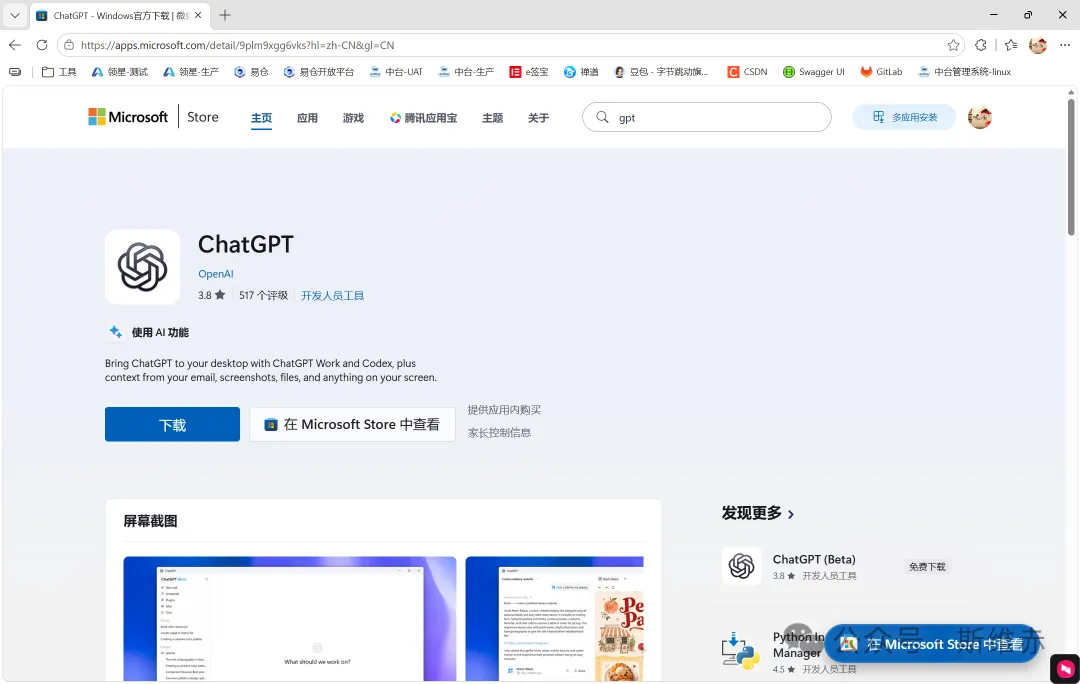
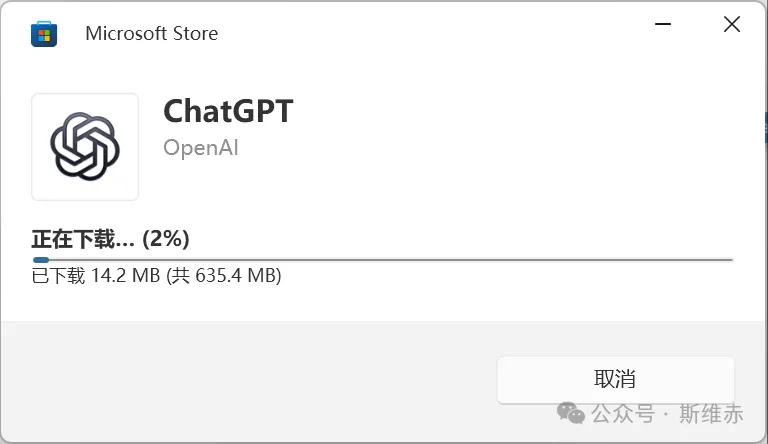
1、电脑搜索Microsoft Soft,进入搜索ChatGPT(已经和codex合并了),点击下载。
2、查看是否安装成功
查看目录下是否有codex目录,如果有则安装成功
<span leaf=""><span>C:\Users\你的账户\.codex</span></span>
3、注册DeepSeek-APIKey
APIKey只能查看一次,保存好,否则需要再次创建
’ fill=’%23FFFFFF’%3E%3Crect x=‘249’ y=‘126’ width=‘1’ height=‘1’%3E%3C/rect%3E%3C/g%3E%3C/g%3E%3C/svg%3E)
’ fill=’%23FFFFFF’%3E%3Crect x=‘249’ y=‘126’ width=‘1’ height=‘1’%3E%3C/rect%3E%3C/g%3E%3C/g%3E%3C/svg%3E)
4、打开ChatGPT桌面版,使用上方APIkey方式登录
’ fill=’%23FFFFFF’%3E%3Crect x=‘249’ y=‘126’ width=‘1’ height=‘1’%3E%3C/rect%3E%3C/g%3E%3C/g%3E%3C/svg%3E)
’ fill=’%23FFFFFF’%3E%3Crect x=‘249’ y=‘126’ width=‘1’ height=‘1’%3E%3C/rect%3E%3C/g%3E%3C/g%3E%3C/svg%3E)
把上方注册的key粘贴进去,点continue。第一次会有点慢,请耐心等待。
5、切换deepseek-v4-flash模型
1、打开powershell
2、复制DeepSeek官方提供的命令:
<span leaf=""><span>irm</span> https://cdn.deepseek.com/api-docs/codex-deepseek-setup-en.ps1 | iex</span>
’ fill=’%23FFFFFF’%3E%3Crect x=‘249’ y=‘126’ width=‘1’ height=‘1’%3E%3C/rect%3E%3C/g%3E%3C/g%3E%3C/svg%3E)
选择1,粘贴key值,敲回车。
6、重新打开Codex,验证下
’ fill=’%23FFFFFF’%3E%3Crect x=‘249’ y=‘126’ width=‘1’ height=‘1’%3E%3C/rect%3E%3C/g%3E%3C/g%3E%3C/svg%3E)
左下角就变成deepseek模型名称,或者自定义的deepseek,即成功。
7、其他
1、安装命令行版Codex CLI版本:
方式一:npm 安装(推荐)
<span leaf="">npm install -<span>g</span> <span>@openai</span>/codex</span>
方式二:从源码构建
<span leaf="">git <span>clone</span> https://github.com/openai/codex.git</span>
安装完后,终端运行 codex 即可启动。
配置 API Key
<span leaf=""><span># 指定 DeepSeek 的 base URL 和模型</span></span>
或者在配置文件 ~/.codex/config.json 中设置。
2、汉化方法
⌨️ 命令行版配置
-
修改配置文件
:打开终端执行
cd ~/.codex→ 编辑config.toml或settings.toml→ 添加locale = "zh-Hans"或locale = "zh-CN"。 -
清除缓存
:执行
rm -rf ~/.codex/cache ~/.codex/webviewCache ~/.codex/locales清除旧缓存后重启。
🔧 配置文件备选方案
-
Mac 用户
:编辑
~/Library/Application Support/Codex/config.json,添加"locale": "zh-CN"。 -
Windows 用户
:编辑
C:\Users\[用户名]\AppData\Local\Programs\codex-desktop\resources\app\config.json,在末尾大括号前插入"locale": "zh-CN"。
⌨️ 桌面版汉化方法
-
设置界面语言
:打开 Codex Desktop → 点击左下角齿轮图标进入 Settings → 选择 General → 在 Language for the app UI 下拉菜单中选择【Chinese (Simplified)】或【Chinese (China)】。
-
重启应用生效
:完全退出 Codex(任务栏右键→退出或 Mac 上 Cmd+Q)→ 重新启动,界面即变为中文。
-
网络要求
:首次设置需开启网络代理,否则语言包无法从服务器下载,设置会处于"已选但未生效"状态。
- 原文作者:知识铺
- 原文链接:https://index.zshipu.com/gpt/post/20260815/%E4%B8%8B%E8%BD%BDCodex%E5%B9%B6%E6%8E%A5%E5%85%A5deepseek-v4-flash%E6%97%A0%E9%9C%80%E4%BB%A3%E7%90%86%E5%92%8Ccc-switch%E6%9C%80%E5%BF%AB5%E5%88%86%E9%92%9F%E6%90%9E%E5%AE%9A/
- 版权声明:本作品采用知识共享署名-非商业性使用-禁止演绎 4.0 国际许可协议进行许可,非商业转载请注明出处(作者,原文链接),商业转载请联系作者获得授权。
- 免责声明:本页面内容均来源于站内编辑发布,部分信息来源互联网,并不意味着本站赞同其观点或者证实其内容的真实性,如涉及版权等问题,请立即联系客服进行更改或删除,保证您的合法权益。转载请注明来源,欢迎对文章中的引用来源进行考证,欢迎指出任何有错误或不够清晰的表达。也可以邮件至 sblig@126.com

