课本插图动起来了|用豆包,3步把教材插图变成公开课短视频
课本插图"动"起来了|用豆包,3步把教材插图变成公开课短视频
一线教师也能上手的 AI 微课小动画,拍照即生成,不用学剪辑。
赵建初 · 佛山市高明区教师发展中心
老师们有没有过这样的时刻——翻开英语(或其他学科)课本,一整页都是静态插图 。人物不会动,对话没有声音,课堂展示时,学生的眼睛总也聚不到图上去。其实,只要一张照片、一句话,我们就能让课本里的人物"活"起来,自己开口对话、挥手互动。今天赵老师就把这套 “教材插图一键变短视频” 的做法分享给大家。
一、为什么要把插图"动"起来
公开课、微课里想加点动态元素,很多家长、老师都卡在"不会动画、不懂剪辑"上。但现在的 AI,完全不用我们学软件——把图"喂"给模型,它就能生成带对话、带动作的短视频,正好插进 PPT 里当新课导入或重难点突破。
三个真实痛点:
1. 静态图只能看,缺情境、缺声音,学生代入感弱;
2 .想做动态课件,又苦于没有动画、剪辑基础;
3 .人工逐帧做动画太耗时,性价比太低。
二、整体思路:就 3 步,门槛极低
整条链路非常简单,会拍照、会打字就能做,技术路线如下:
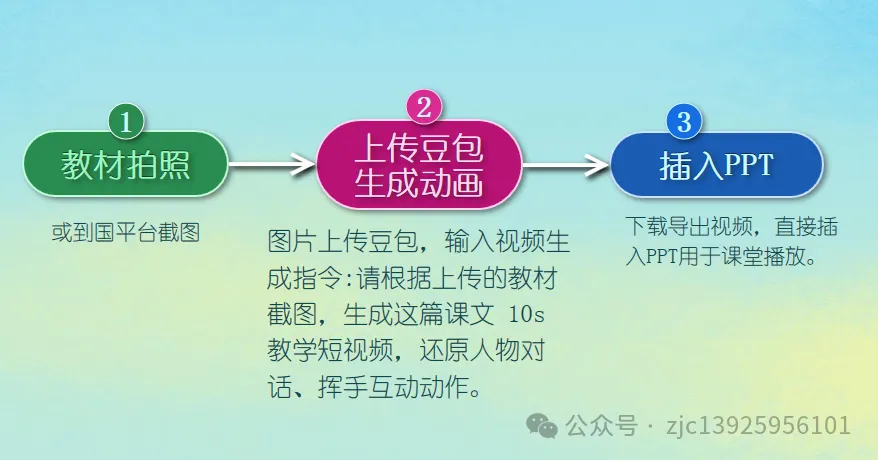
1 取材拍照:把课本上想动画化的插图,拍成清晰的照片;
2 生成动画:把图上传到豆包,下发一段生成指令,AI 自动产出动态教学视频;
3 课件应用:导出视频,直接拖进 PPT,上课就能播。
三、图文操作步骤:
步骤 1 : 拍摄(或到国平台截图)高清的教材插图照片,上传到豆包对话框。
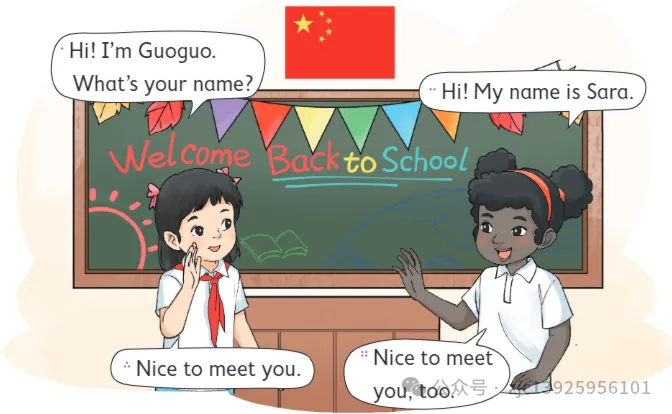
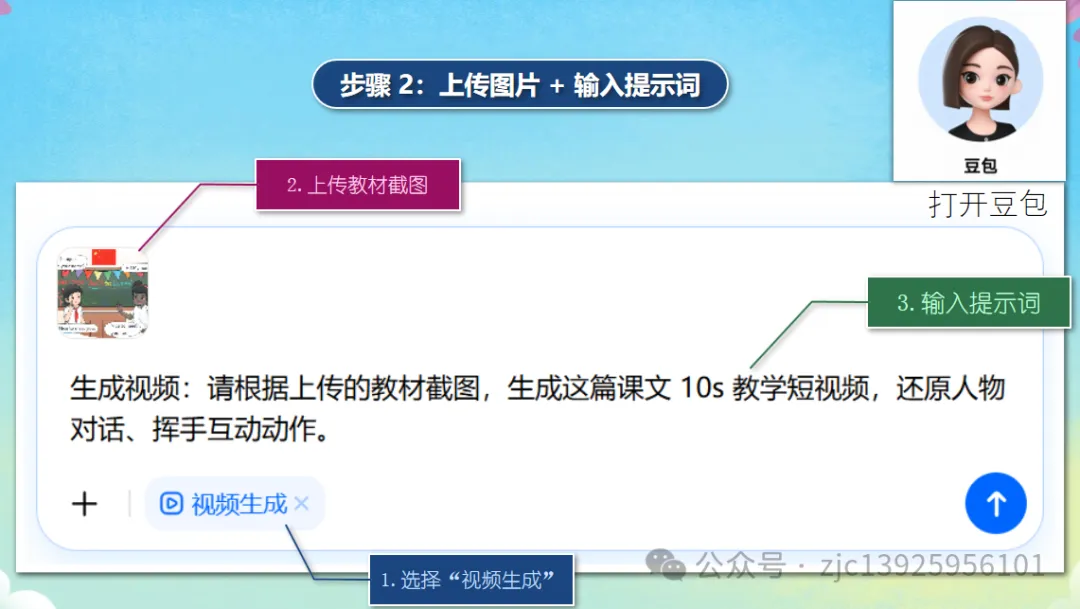
步骤 2 :输入清晰的生成指令(示例见下图),发送后等待 豆包AI 生成动画视频。指令越具体,人物动作、对话还原得越好。
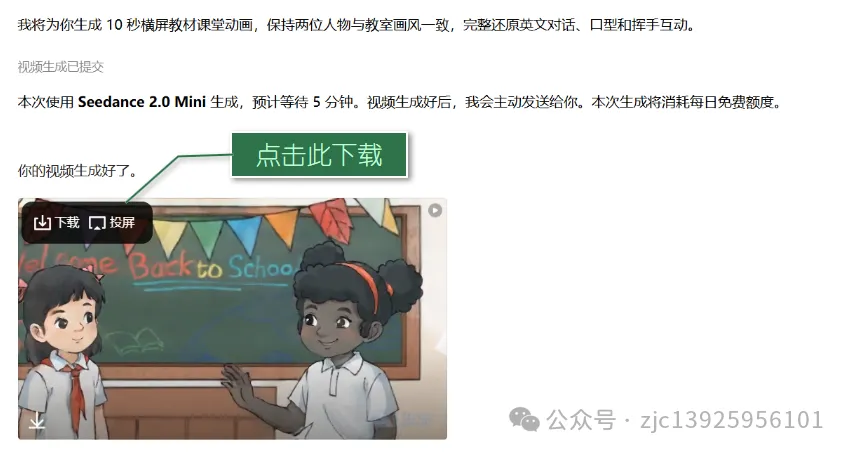
步骤 3 : 视频生成完成后保存下载,打开 PPT,直接将视频文件插入课件页面,就可以用于课堂教学播放。
四、小结:基础版和进阶版怎么选?
1. 基础简易版(本课案例) 只要会拍照、会输入提示词,使用豆包就可以完成静态教学图片转短视频。英语、语文、道法等多学科插图都能用这套方法快速制作微课小动画,门槛极低。
2.进阶复杂版
如果需求升级,需要精细定制人物配音、长镜头动画、多场景连贯动画,仅靠豆包基础模式会受限。这时就可以借助 WorkBuddy + Skill 、小云雀等工具链拓展,完成更高难度的动画微课开发。
“技术的意义,从来不是炫技,而是把老师从重复劳动里解放出来。”
一张插图动起来,也许就点亮了孩子的一堂课。愿我们都能用 AI,把更多精力留给"怎么教好学生"。
最终的视频效果如下:
教学与操作视频:
- 原文作者:知识铺
- 原文链接:https://index.zshipu.com/ai/post/20260816/%E8%AF%BE%E6%9C%AC%E6%8F%92%E5%9B%BE%E5%8A%A8%E8%B5%B7%E6%9D%A5%E4%BA%86%E7%94%A8%E8%B1%86%E5%8C%853%E6%AD%A5%E6%8A%8A%E6%95%99%E6%9D%90%E6%8F%92%E5%9B%BE%E5%8F%98%E6%88%90%E5%85%AC%E5%BC%80%E8%AF%BE%E7%9F%AD%E8%A7%86%E9%A2%91/
- 版权声明:本作品采用知识共享署名-非商业性使用-禁止演绎 4.0 国际许可协议进行许可,非商业转载请注明出处(作者,原文链接),商业转载请联系作者获得授权。
- 免责声明:本页面内容均来源于站内编辑发布,部分信息来源互联网,并不意味着本站赞同其观点或者证实其内容的真实性,如涉及版权等问题,请立即联系客服进行更改或删除,保证您的合法权益。转载请注明来源,欢迎对文章中的引用来源进行考证,欢迎指出任何有错误或不够清晰的表达。也可以邮件至 sblig@126.com

