看着让人厌恶的AI脸,终于要被解决掉了...
大家看下面这张脸,是不是感觉很熟悉:
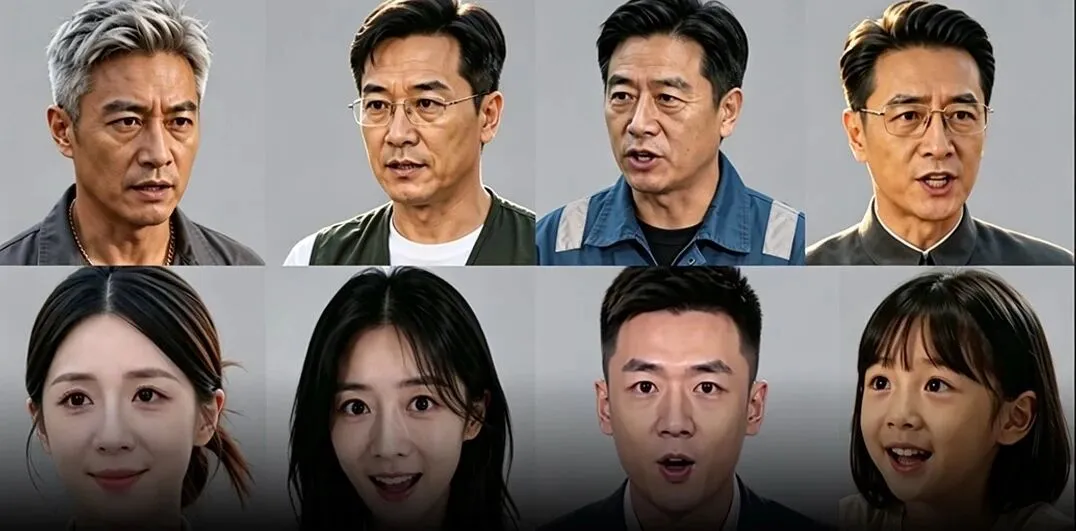
感觉熟悉,是因为现在10部AI漫剧中有8部都使用这种AI质感的人脸,不只是长相相似这么简单,而是整个人都缺少真人质感,看起来有很浓的 AI 味儿。
现在AI视频模型能力虽然很强,生成的视频画面也接近真实世界的质感,但很多人缺少对人物细节的掌控,所以生成的人物效果并不理想。
人物效果差,最终生成的视频效果自然也不理想,会让很多人觉得有AI味。
LibTV提升人物质感
针对这个问题,LibTV最近推出了人像调节、情绪调节和虚拟角色三个功能,用来解决AI视频人物缺少质感的问题。
我们来一起看一看这三个功能是如何解决这一问题的。
1.人像调节
当我们尝试生成人物设定图时,因为缺少对提示词的了解,会导致生成的人物达不到我们的预期。
而LibTV的做法是,预设了一组可以精细调节图片质感的按钮,每个按钮背后都包含大量的专业提示词,让用户不用掌握专业提示词,也能做出有质感的图片。
这里给大家做一个对比,我用大白话提示词生成一张帅哥的人设图↓
<span leaf="">生成一张帅哥的设定三视图,要求穿着黑色的西装,带着无框眼镜,一种霸道总裁的风格,超写实风格,纯白色背景</span>
出来的就是这样的效果:
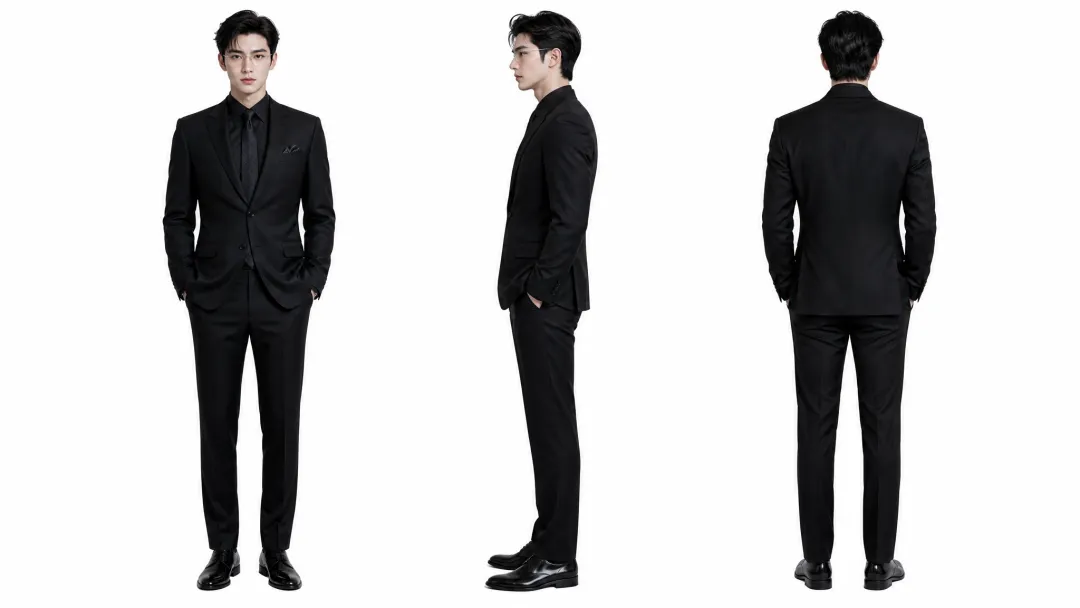
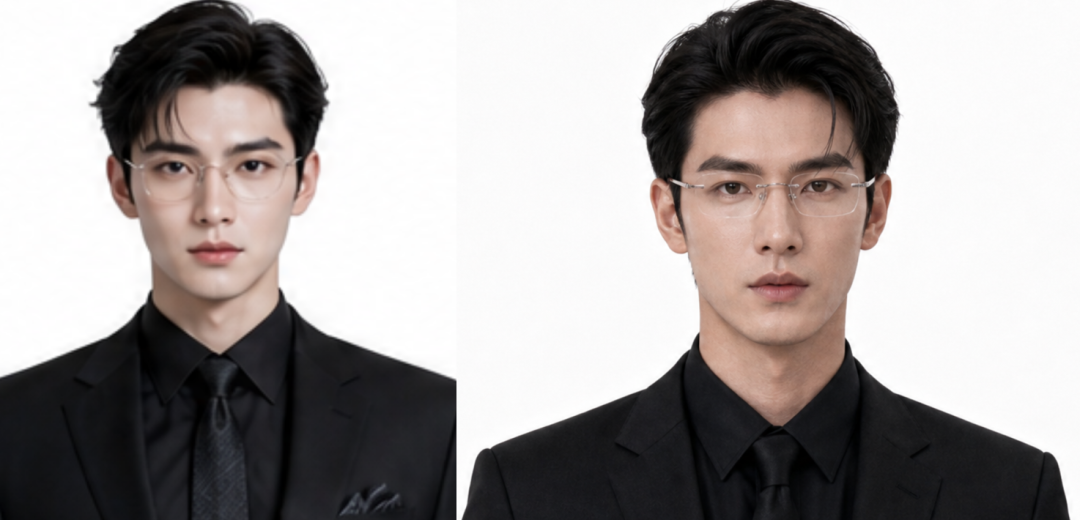
而使用相同提示词,同时加上人像调节功能后,效果就是这样的:
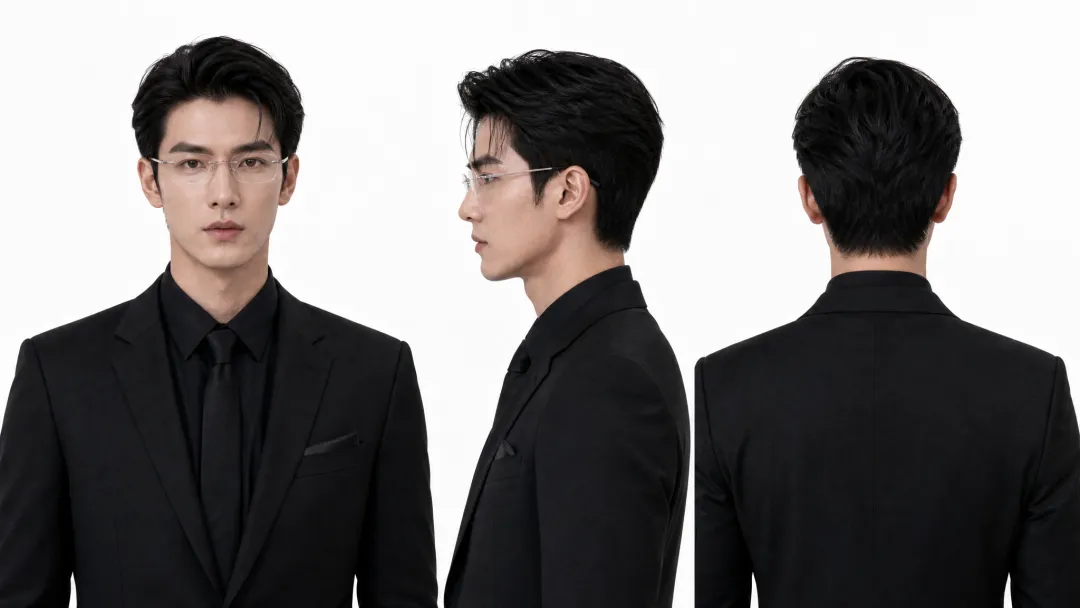
我们可以对比一下,使用人像调节后的图片,皮肤有了更加真实的纹理,而不是像AI生成的“一片光滑”的皮肤。
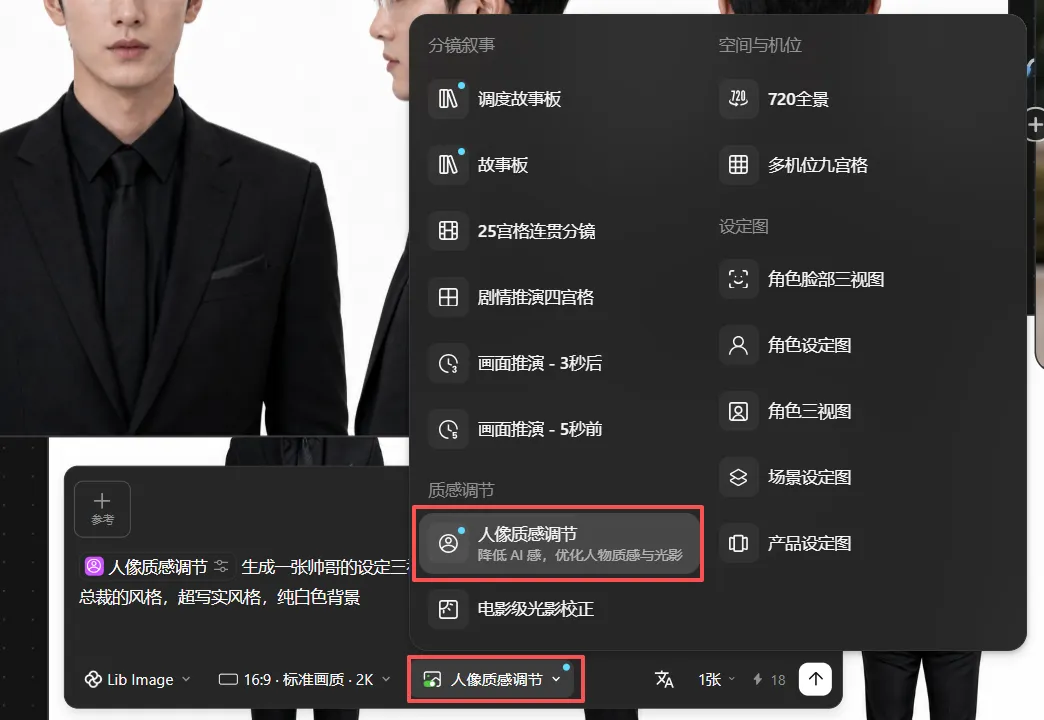
这个功能用起来也很简单,我们在一个图片节点下方,就能看到这个“预设”按钮,点进去后选择“人像质感调节”功能。
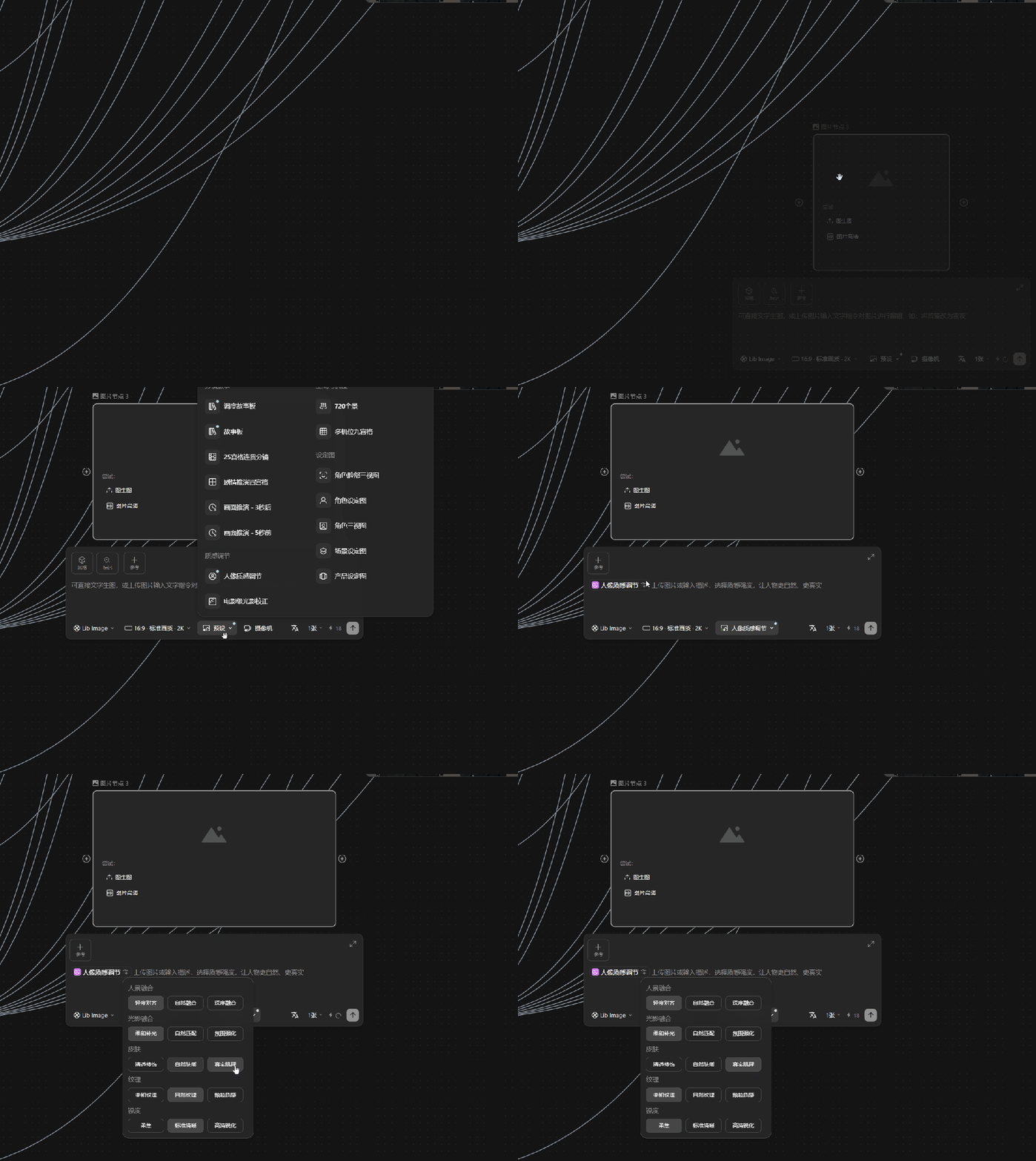
提示词输入框中会出现一个按钮,点击这个按钮后面的设置按钮,就能进入调节界面。
你可以对皮肤质感、纹理、光影等参数进行选择,这些细节通常是我们在创作图片时不太会写进提示词的内容,通过这种方式就可以补充进去。
除了图片生成前可以使用,已经生成的图片也可以用这个功能增强人物质感,选中一张图片,在左上角就可以看到人像质感调节这个按钮了。
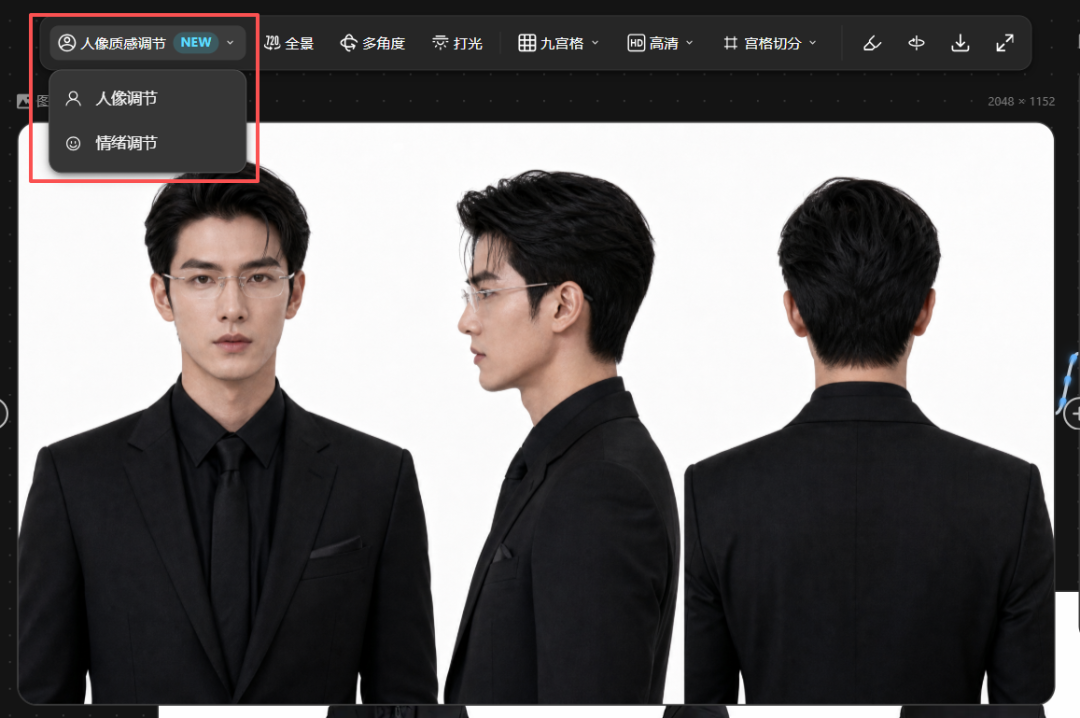
点开之后会发现,除了人像质感调节,下面还有一个情绪调节的功能。
2.情绪调节
其实情绪也是在AI生成中比较难控制的问题,因为一些细微的表情变化,很难用精准的语言描述。
而LibTV的做法是,放弃语言描述,同样用按钮进行控制。
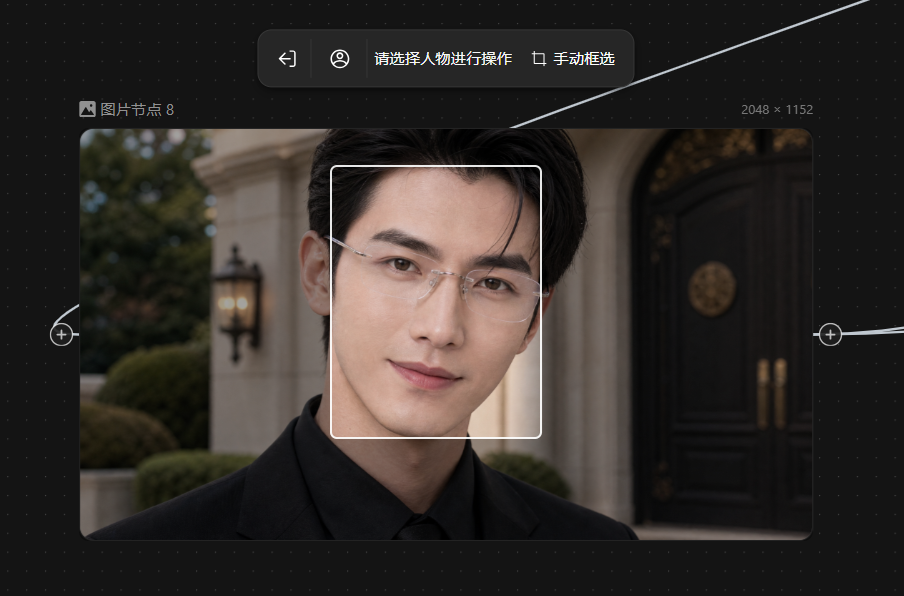
我们点开情绪调节这个功能之后,系统会自动识别出图片中的所有人脸,选中想要调节的人脸后,就会出现调节窗口。
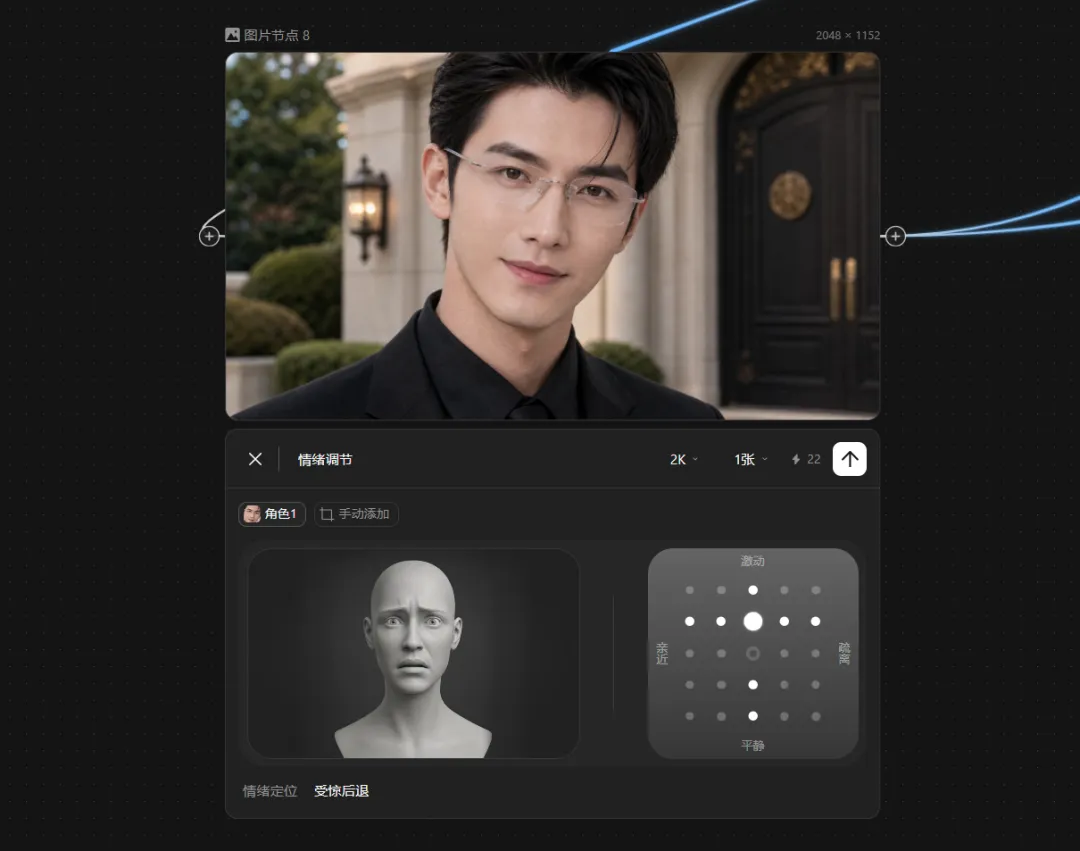
这个窗口并不是用许多预设的情绪按钮来填充,而是采用十字无极调节的方式来控制表情。
向上是激动,向下是平静,向左是亲近,向右是疏离,而这些情绪交叉的地方,就可以演变出许多复杂的表情。
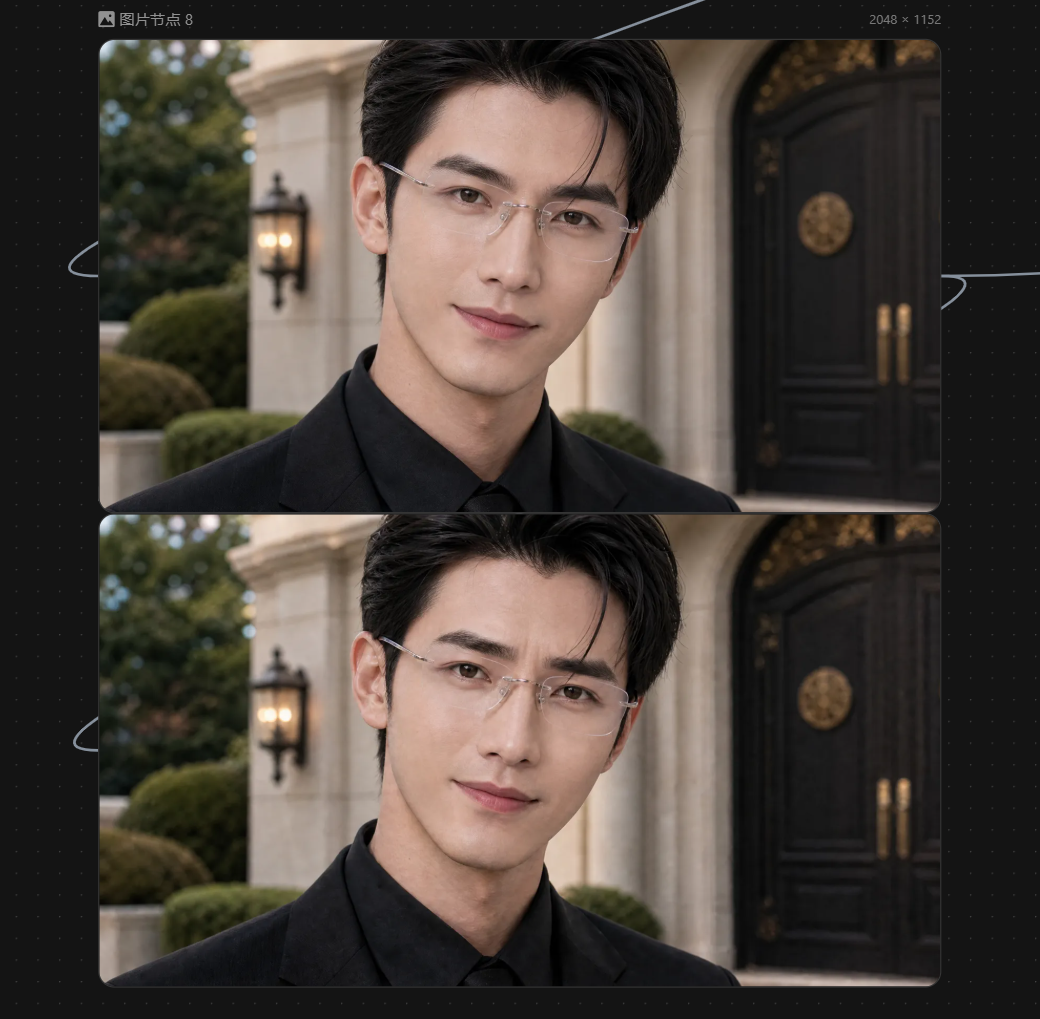
例如调整到左上角,但程度没有那么重时,就是难以置信的表情,程度再重一点就是欣然喜悦。
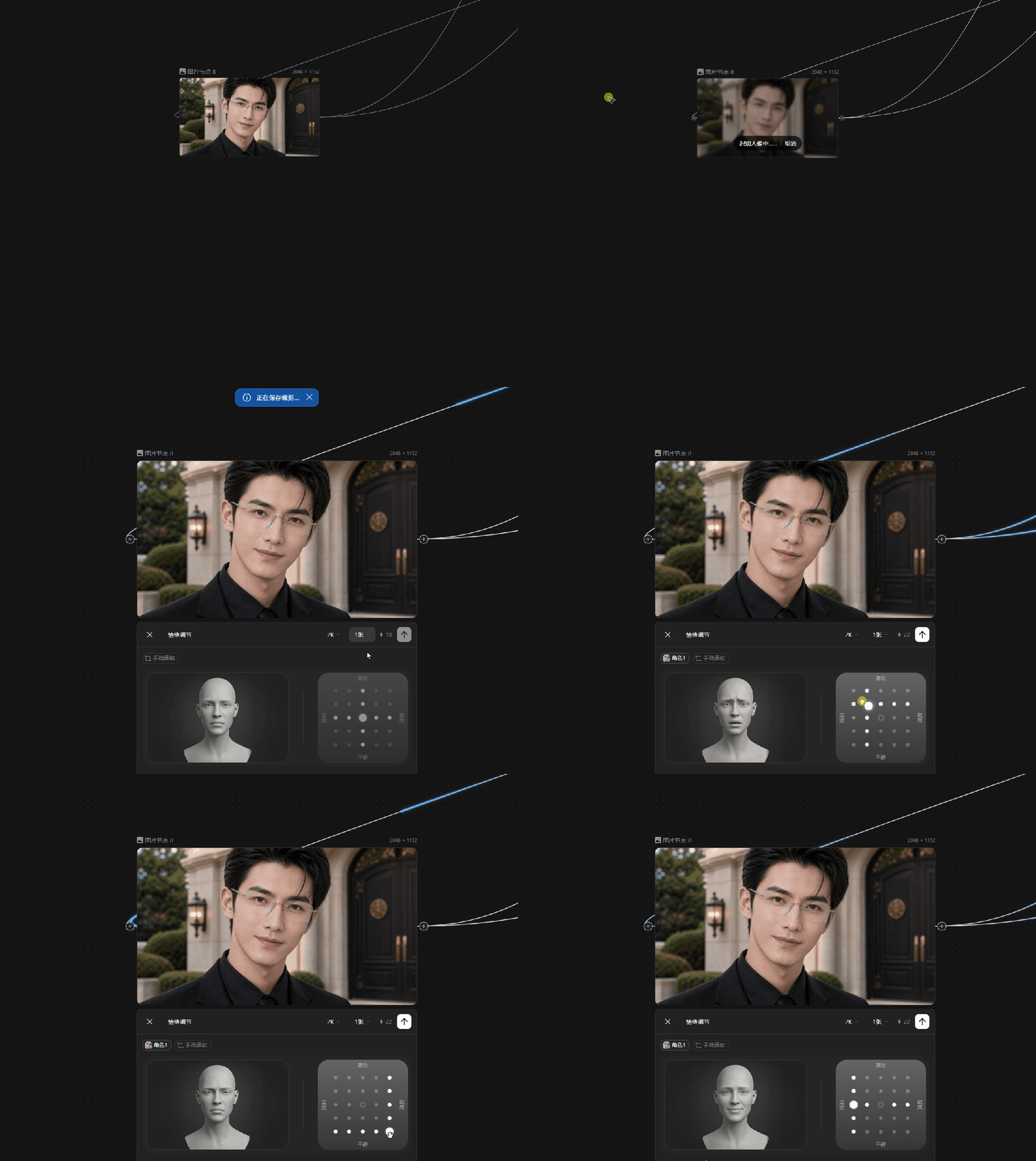
说实话我很喜欢这样的调节方式,首先可以让用户更直观的了解一些复杂情绪背后的含义,另外,人类情绪本来就是复杂的,这样两两结合的方式也更接近真实情绪。。
我们可以对比一下前后表情的变化,还是很明显的,而且除了表情之外,其他元素都没有被改变。
3.虚拟角色
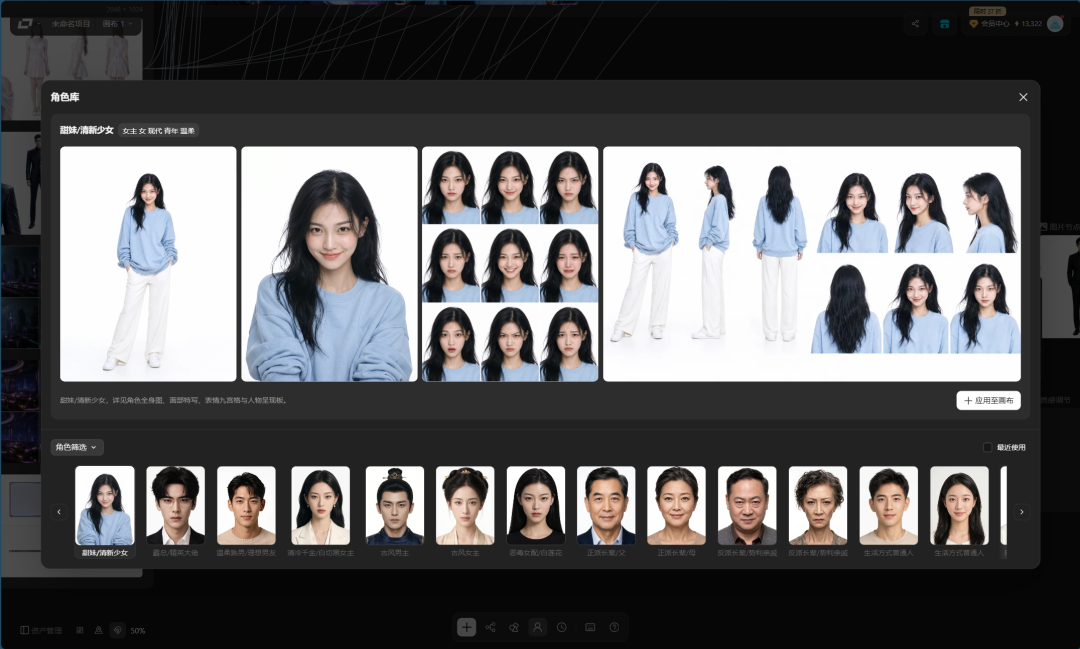
人像调节和情绪调节功能的上线,说明LibTV更注重角色质感了,所以同时还上线了一批虚拟角色。
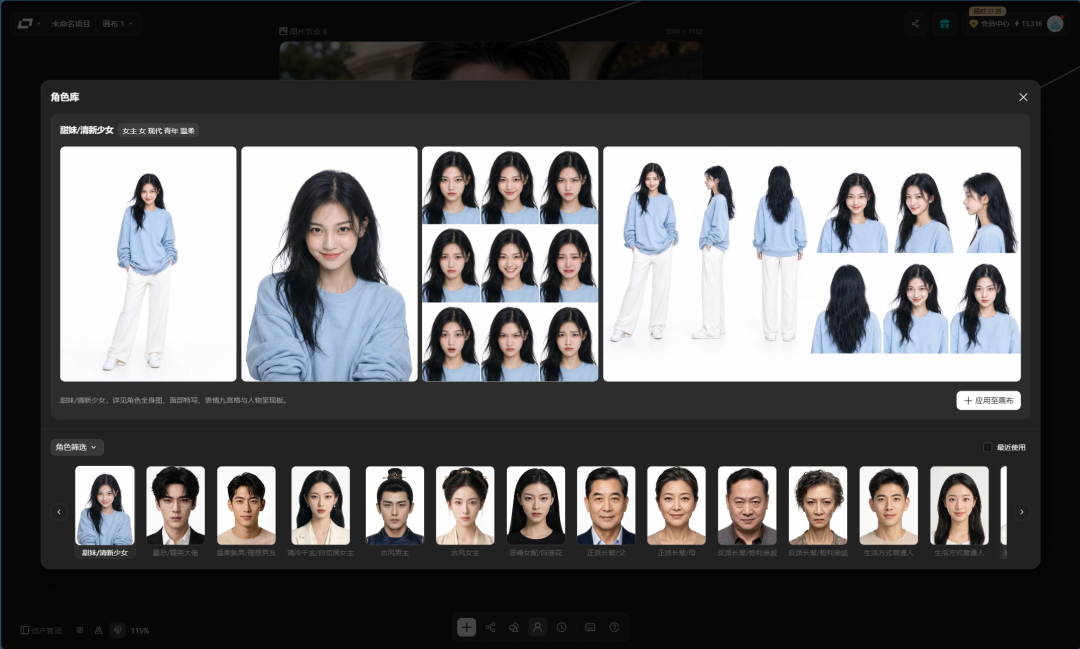
这些角色都经过了官方优化,角色质感更加真实,我们可以放大看一下,角色皮肤虽然光滑水润,但皮肤的小颗粒依然存在,符合真实人物的皮肤状态。
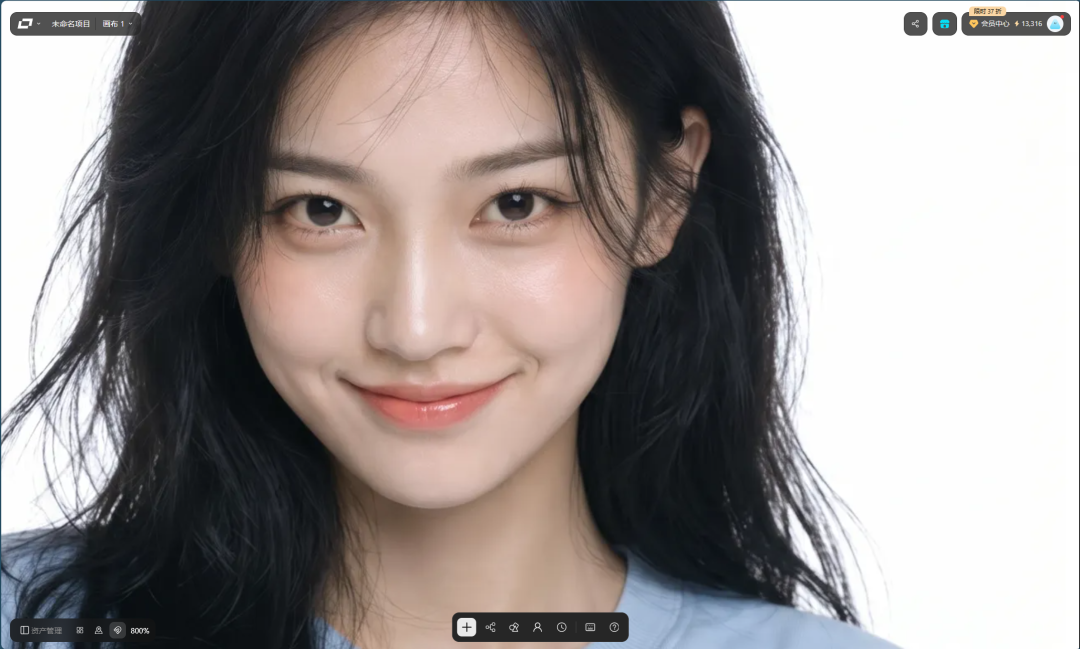
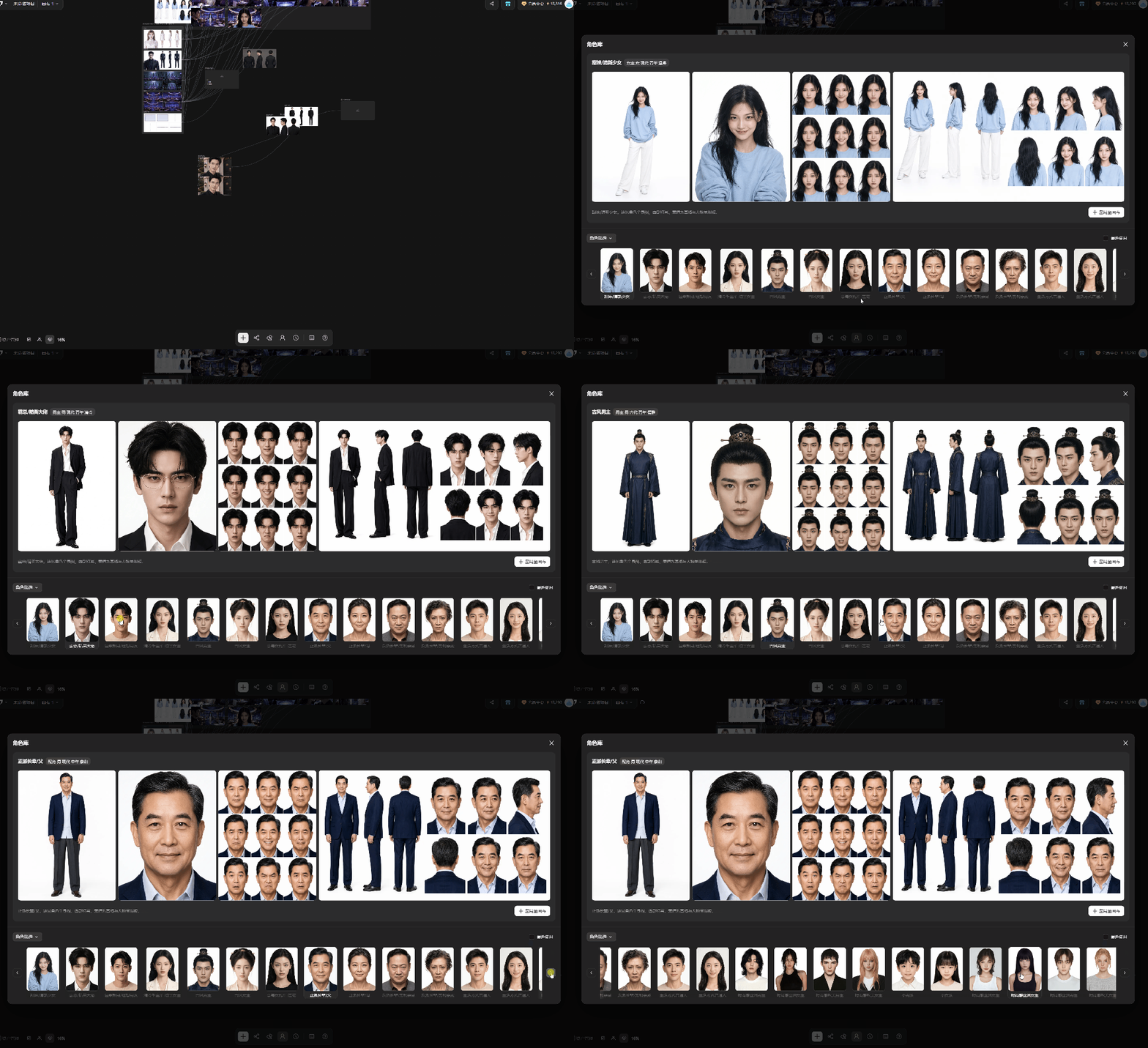
在下方工具栏这里可以看到角色库的功能,这个功能是专门为短剧场景而准备的,让大家可以快速用到有质感的角色。
首批上线了二十多个角色,这些角色几乎涵盖了各个类型的人物。
新版脚本
说起短剧场景,就不得不提LibTV最近上线的新版脚本工具了,大大提升了制作短剧的效率,全程不需要手搓提示词,只要点几下鼠标,一集短剧就可以制作完成了。
这里简单带大家看看新版脚本功能到底怎么用。
制作短剧,首先要有一个大纲,我们在画布中新建一个文本节点,然后输入你的故事或者一个创意,文本节点就会围绕你的创意生成一个故事大纲。

有了大纲后,我们拉出一条线新建一个新版的脚本节点,让脚本节点根据大纲生成脚本。
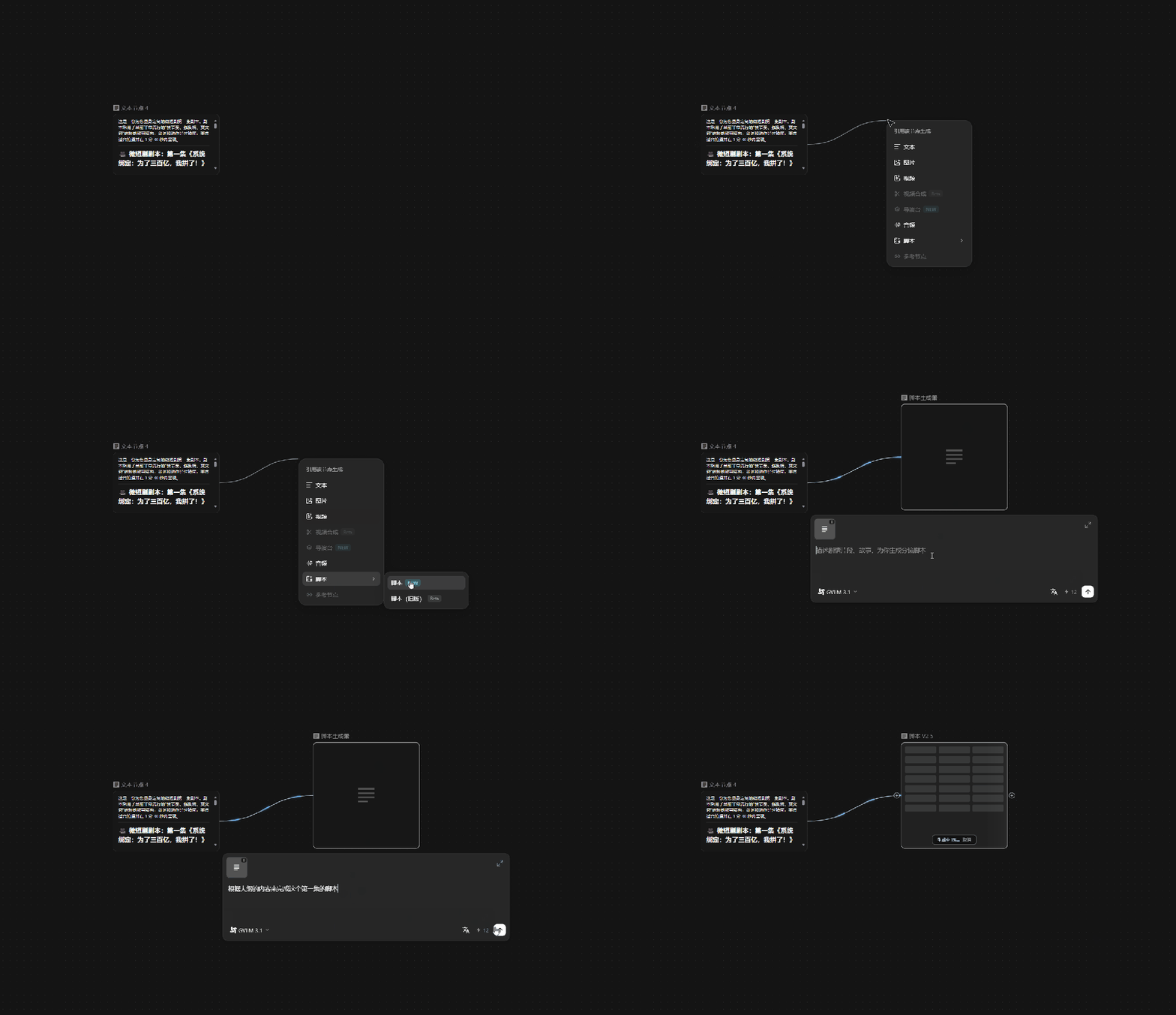
生成后的脚本列表就是这个样子的:
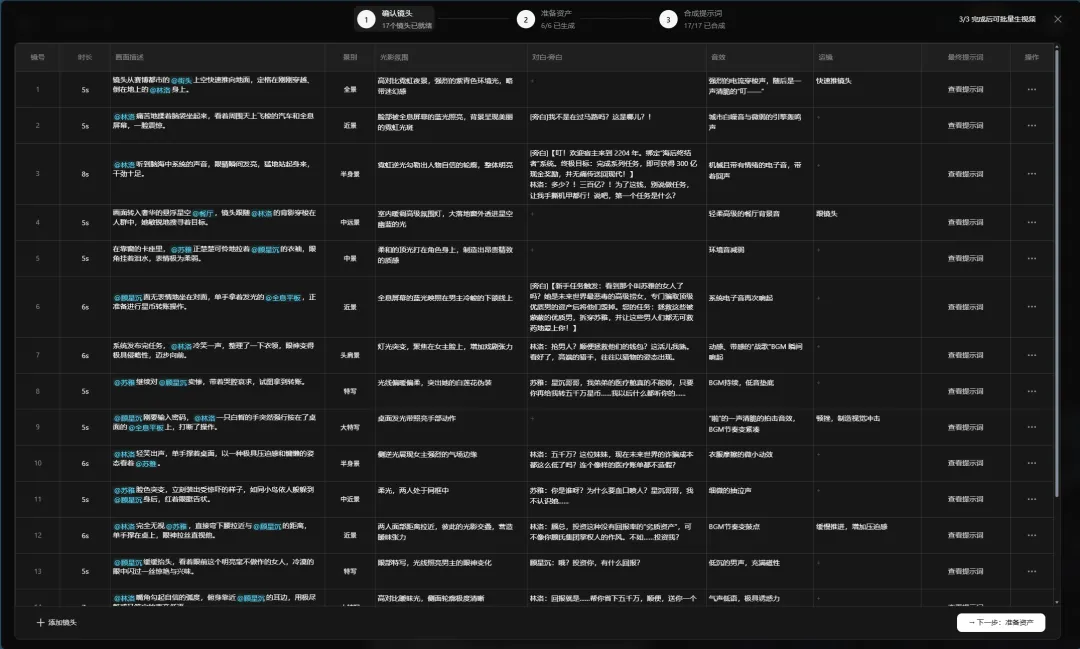
每个镜头都详细标出了人物、场景、台词和道具等信息,不过我们并不需要对照这些信息去手动生成对应的设定图和视频。
我们直接下一步,它会根据脚本预留对应角色的位置,点击对应角色,就可以添加设定图。
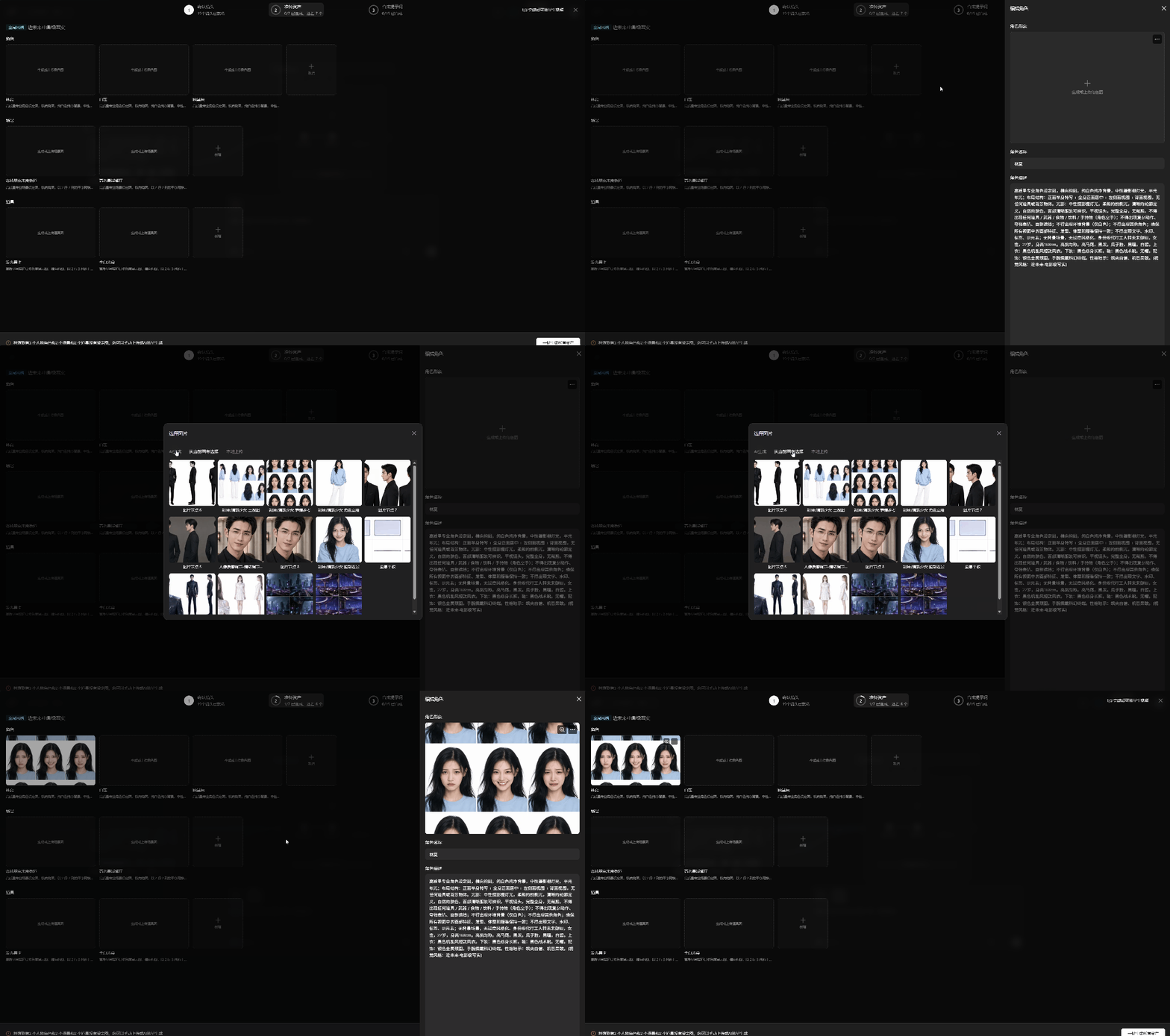
这里可以直接用AI生成,角色的提示词已经给你准备好了,不需要你自己写,直接点生成按钮就Ok了。
界面右下角,也有全部生成的按钮。
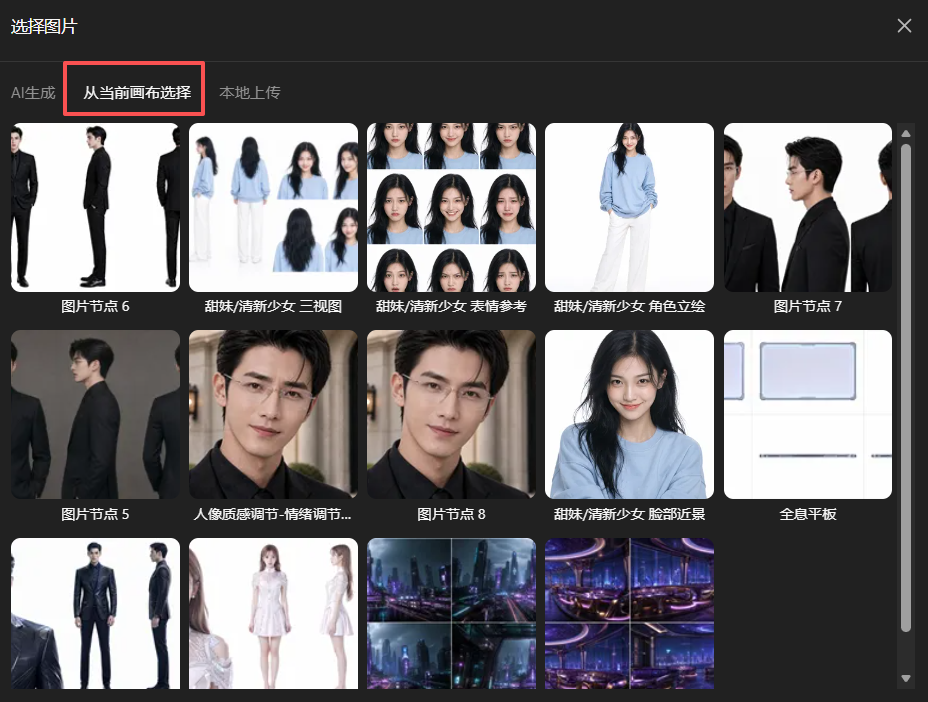
当然,你也可以添加画布中已有的角色,比如你想使用上文提到的虚拟角色库中的现成角色(还可以省点积分),就可以从角色库中将角色添加到画布,然后在脚本节点里选择从画布添加即可。
所有人设图、场景图和道具图都完成后,就可以进入下一步,生成每个镜头的提示词了。
这里的提示词自然也不需要你手动写,点击右下角的一键生成提示词即可。
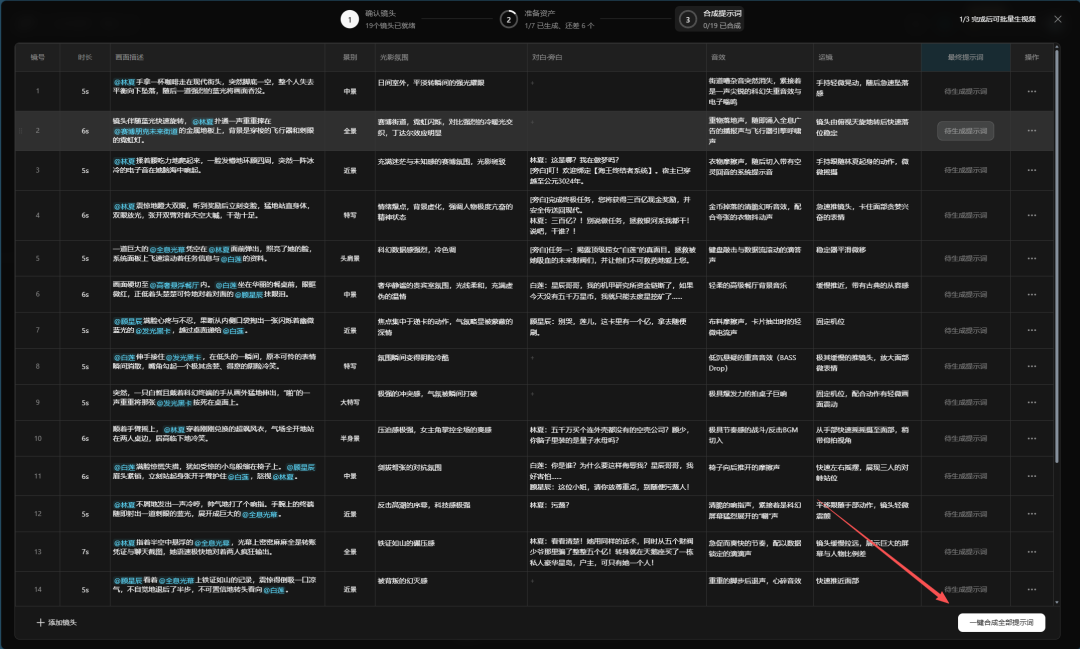
现在,整个脚本就已经制作完毕了,接下来就是根据脚本来生成视频。
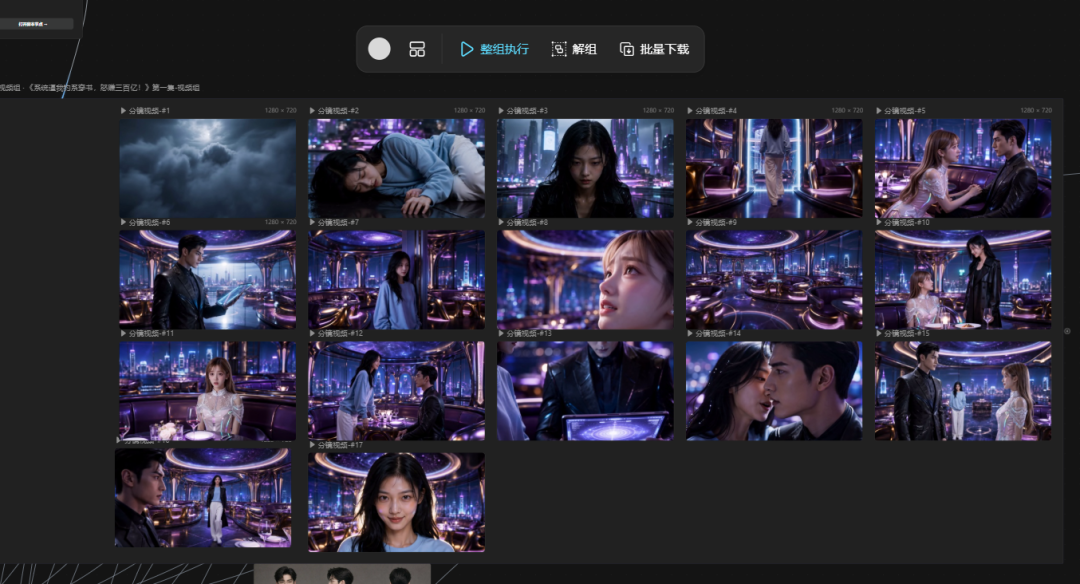
我们直接选中脚本节点,点击上方的批量生成视频按钮,所有视频节点就会自动创建好,同时,对应的参考图和提示词也会自动填入输入框中。
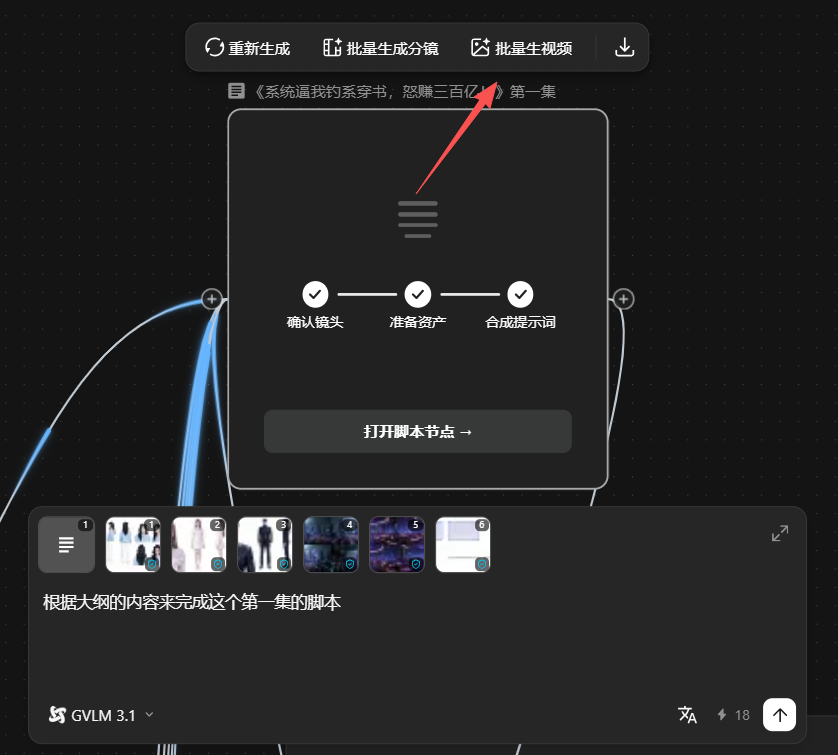
我们唯一需要做的,就是审核提示词有没有错误,然后执行批量生成所有视频即可。
3D导演台
在我们实际创作过程中,一些审美要求较高的创作者,可能会对角色站位有更高要求。
但这种站位要求,往往很难单纯用语言描述,所以3D导演台这个功能就应运而生了。
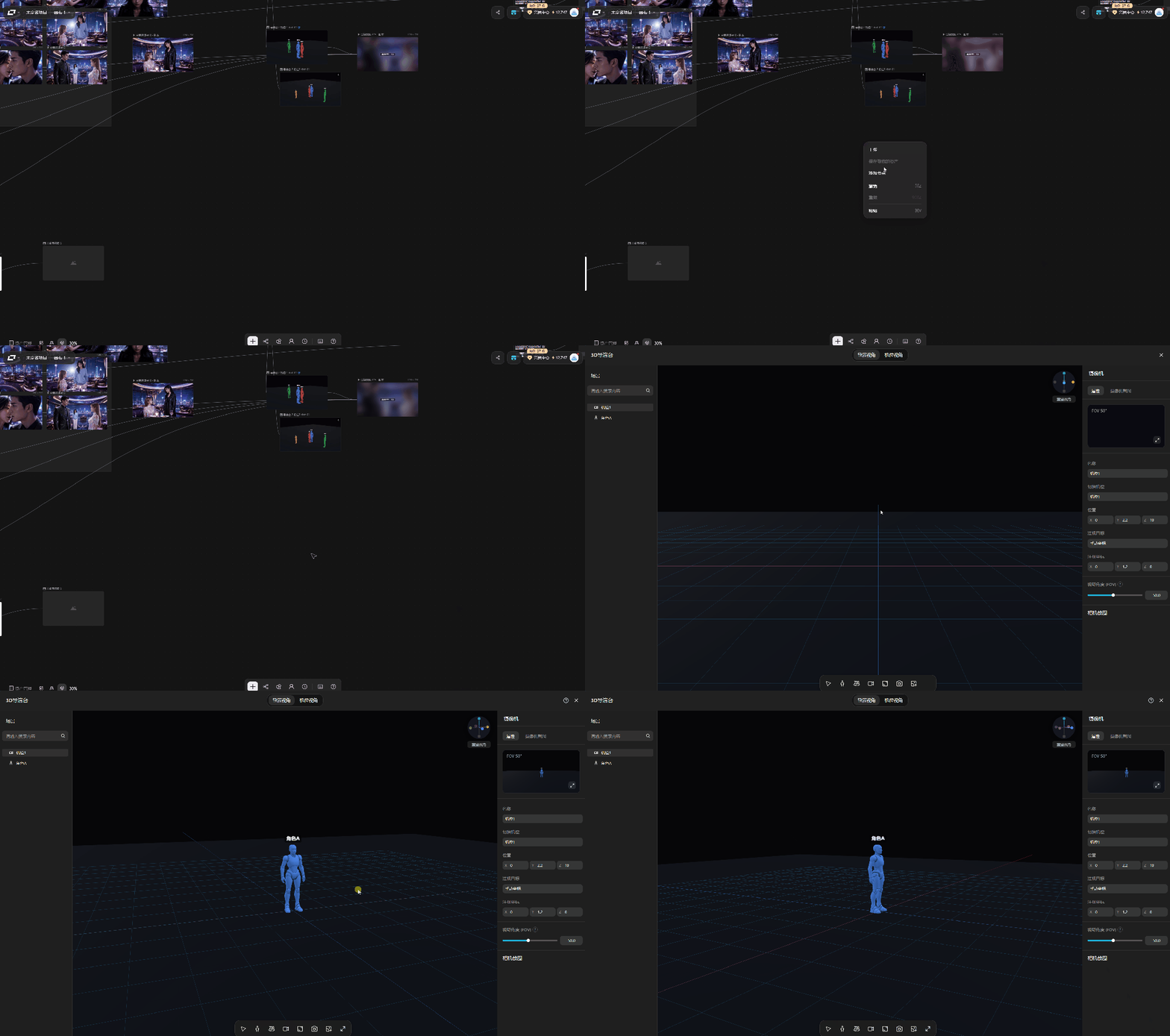
在导演台里,可以添加角色和形状,然后在3D空间中调整角色和形状的位置,最后产出参考图,交给视频生成模型参考站位并生成视频。
可能很多人担心,自己从来没有学过3D软件,会不会很难上手。
为此我专门录制了一个功能讲解的视频👇
您的浏览器不支持 video 标签
其实完全不用担心,我也没有任何3D基础,但几乎一秒就能上手这个功能,上面这个视频也说的很清楚~
我们可以直接在下方功能栏这里添加角色和形状,这里预设的角色体型还是挺多的,可以覆盖各种使用场景。
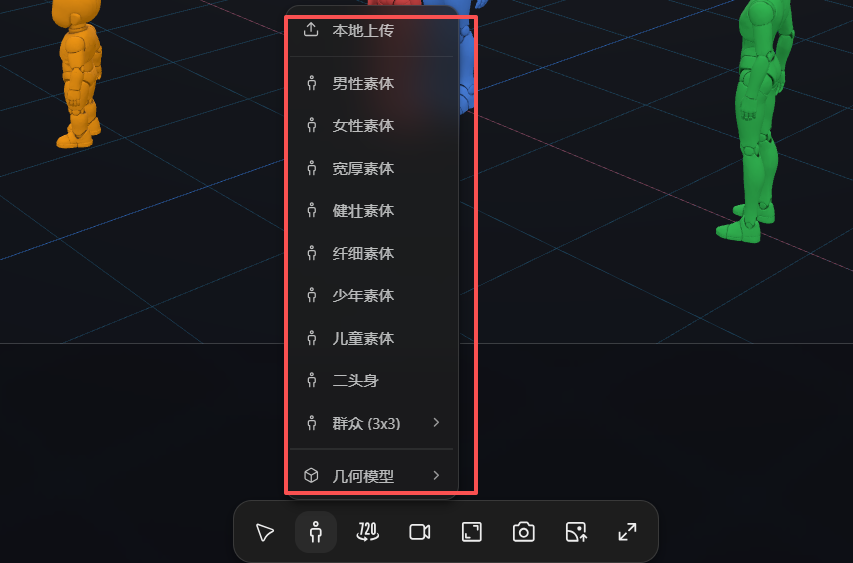
添加角色后,可以在3D空间中调整位置,完成后再调整摄像机的位置,选中一个摄像机后,在右侧可以看到摄像机捕捉到的画面。
如果觉得这个视角没问题,就点一下下方工具栏上的“截图”按钮,这个站位画面就会被截取下来。
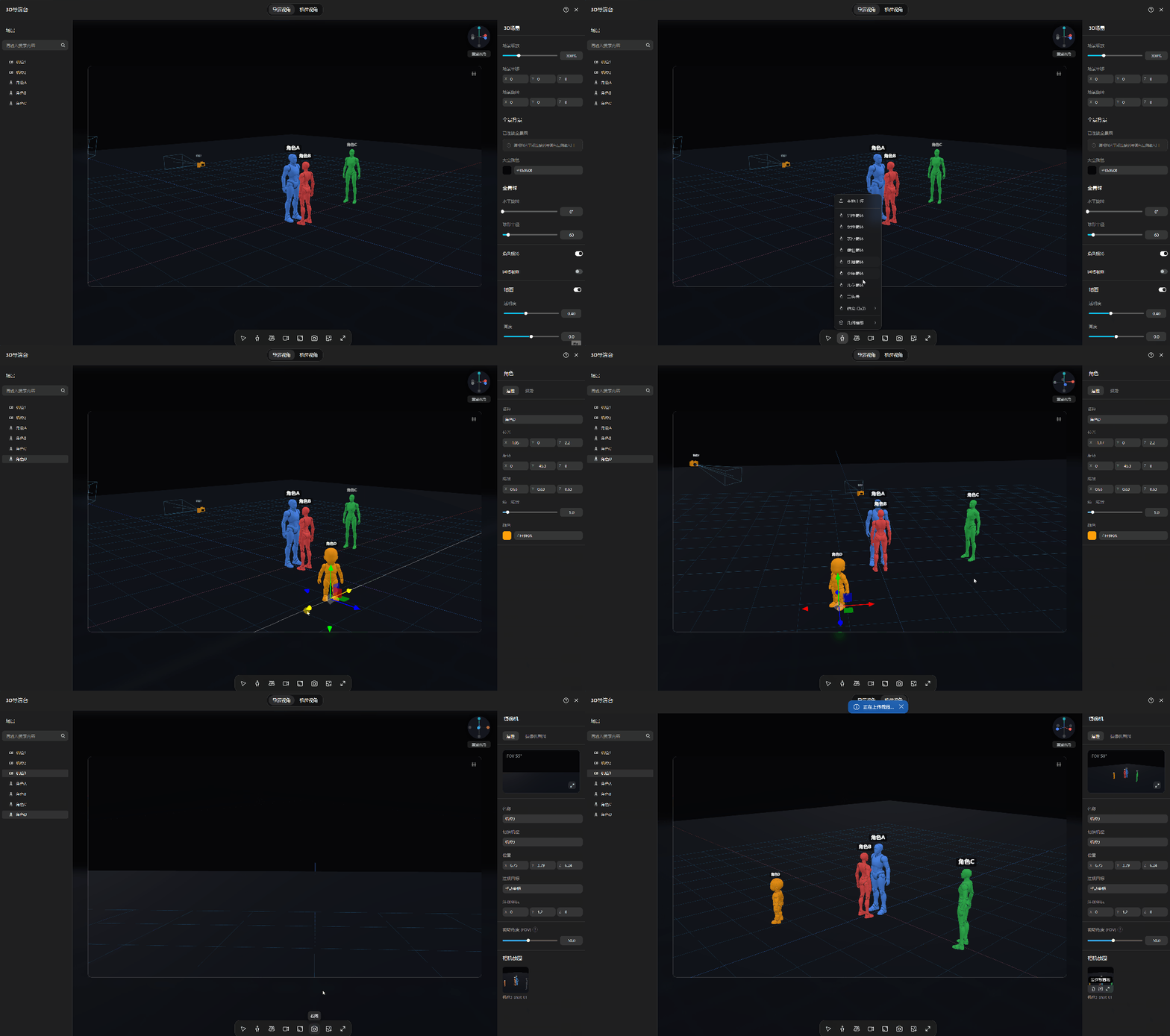
最后把鼠标移动到截图上,选择“发送到”画布,我们就拿到了这张站位图,最后在生成视频时,我们让视频节点参考这张站位图生成视频,就可以在视频中实现一些复杂站位了。
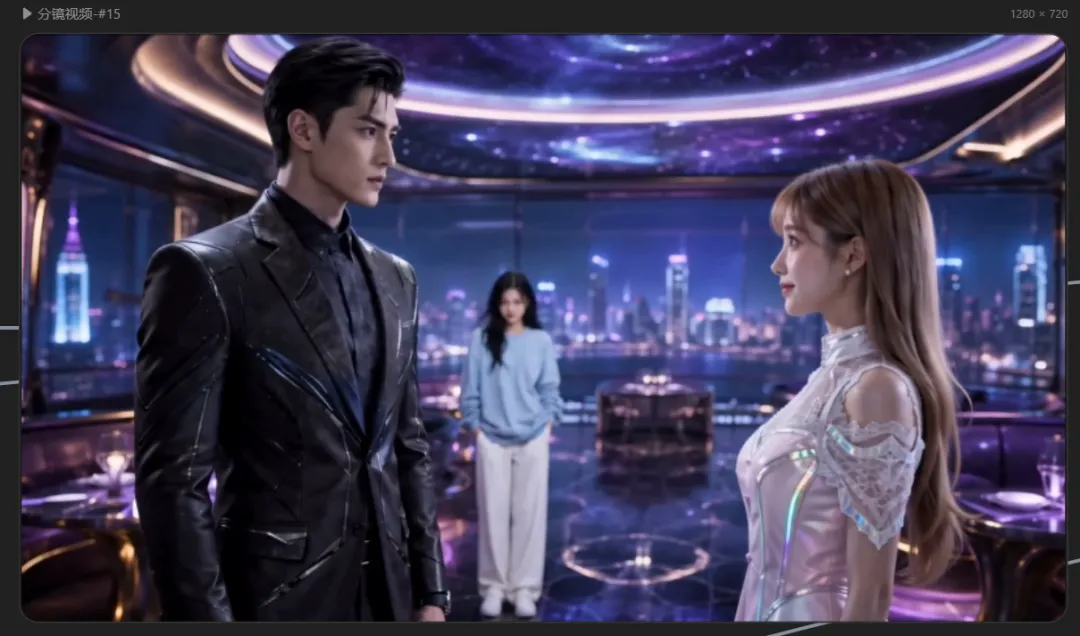
比如这个镜头的站位我就不太满意,两个人离得有点远,不能凸显出两人关系升温的感觉,而且林洛和苏唯的位置还错了。
所以我就在3D导演台中导出了一张这样的站位参考图:
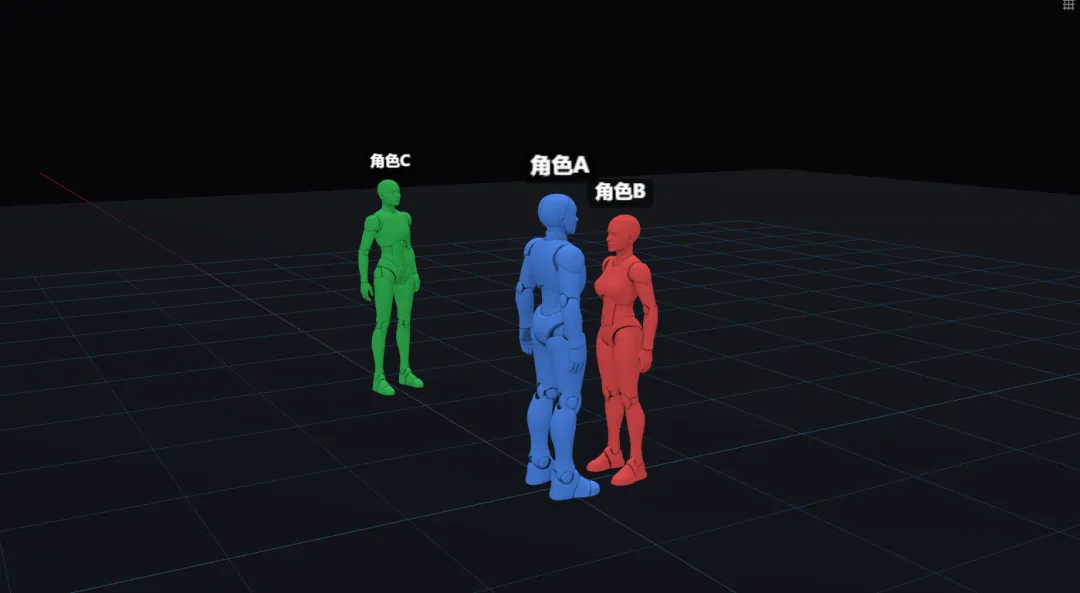
然后我把参考图发送给这个视频节点去参考站位,并且指定每种颜色的角色分别对应谁:
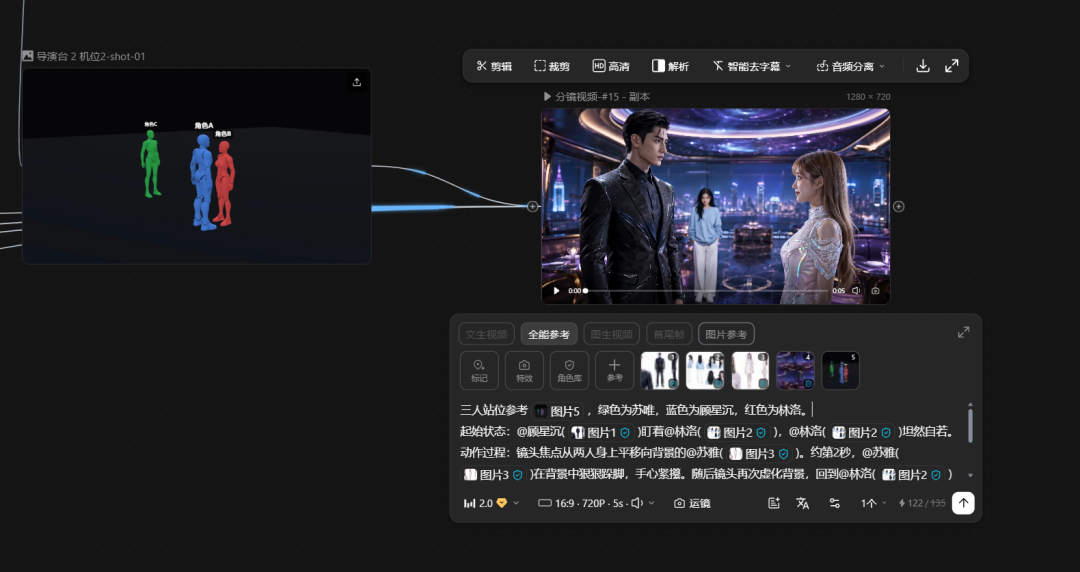
最终产出的视频站位就是我想要的结果了:
您的浏览器不支持 video 标签
借助3D导演台的能力,我也是制作出了一集短剧(虽然并不完美)。
大概剧情就是女主穿越到未来世界,触发系统任务,完成任务就可以获得300亿并返回自己的世界,第一个任务就是让沈星沉爱上自己↓
您的浏览器不支持 video 标签
总结一下
我一直都是AI短剧的重度观众,开头提到的那个问题,其实我早就发现了,但很少有去想怎么解决。
因为对于许多经验老道的创作者来说,他们会在创作时注意到这个问题,用大量的专业提示词去修饰。但像我们这样的新手,几乎不可能掌握如此专业的提示词。
但LibTV注意到了短剧创作者目前遇到的这个问题,并以最快的速度用自己的方式解决,不得不说功能迭代的实在是太快了。
通过它制作出的爆火短剧也是数不胜数,比如《荒年开局:我靠空间当大佬》这部漫剧就是使用LibTV制作的,并且在抖音登顶漫剧榜日榜第一,全网收获7亿播放量。
如果你也对短剧感兴趣的话,也可以来尝试一下哦~
官网:liblib.tv
- 原文作者:知识铺
- 原文链接:https://index.zshipu.com/ai/post/20260816/%E7%9C%8B%E7%9D%80%E8%AE%A9%E4%BA%BA%E5%8E%8C%E6%81%B6%E7%9A%84AI%E8%84%B8%E7%BB%88%E4%BA%8E%E8%A6%81%E8%A2%AB%E8%A7%A3%E5%86%B3%E6%8E%89%E4%BA%86/
- 版权声明:本作品采用知识共享署名-非商业性使用-禁止演绎 4.0 国际许可协议进行许可,非商业转载请注明出处(作者,原文链接),商业转载请联系作者获得授权。
- 免责声明:本页面内容均来源于站内编辑发布,部分信息来源互联网,并不意味着本站赞同其观点或者证实其内容的真实性,如涉及版权等问题,请立即联系客服进行更改或删除,保证您的合法权益。转载请注明来源,欢迎对文章中的引用来源进行考证,欢迎指出任何有错误或不够清晰的表达。也可以邮件至 sblig@126.com

